 Обмен документами и справочниками между «МоимСкладом» и «1С: Бухгалтерия» осуществляется с использованием JSON API.
Интеграция с 1С: Бухгалтерия версии 8.3 и выше для Казахстана
🚫 На данный момент решение не поддерживает базы, где вместо организаций используются структурные подразделения.
Если вы используете несколько договор эквайринга одного банка, то для проведения документа "Оплата покупателей платежными картами" в 1С необходимо вручную выбирать Договор эквайринга.
Если документы передаются из 1С в МС, где имеются обязательные дополнительные поля, то их необходимо убрать обязательность их заполнения
1С: Fresh не поддерживается - решение находится в разработке. Если вам нужна синхронизация, то рекомендуем перейти с 1С: Fresh на серверную версию.
- Отправка данных с сервиса МойСклад в 1С;
- Отправка данных с 1С в сервис МойСклад;
- Взаимный обмен данными.
- Запуск полного переноса данных в другую систему.
- Автоматический запуск синхронизации согласно расписанию.
- Заказ покупателя;
- Заказ поставщику;
- Приемка;
- Возврат поставщику;
- Оприходование;
- Перемещение;
- Отгрузка;
- Списание;
- Возврат покупателя;
- Входящий платеж;
- Исходящий платеж;
- Приходный кассовый ордер;
- Расходный кассовый ордер;
- Техоперации;
- Производственные задания.
- Товары;
- Группы товаров;
- Контрагенты;
- Договоры;
- Комплекты;
- Техкарты.
- Выбор вида синхронизации;
- Выбор документов и справочников для обмена;
- Пошаговая первичная настройка обмена;
- Соответствие справочных данных;
- Настройка значений по умолчанию;
- Запуск частичного либо полного обмена;
- Запуск обмена с определенной даты;
- Отчет с настройками обмена;
- Автоматический запуск обмена (гибкие настройки периода).
Обмен документами и справочниками между «МоимСкладом» и «1С: Бухгалтерия» осуществляется с использованием JSON API.Документ из МС → необходимо редактировать только в МС.
Документ из 1С → необходимо редактировать только в 1С.
По умолчанию отключена функция автоматического проведения загруженных документов.
При включённой опции "Автоматически проводить документы после загрузки" загружаемые документы из МС автоматически будут проводится в обоих системах.
⚠️ Включайте только по согласованию с бухгалтером, чтобы избежать перепроверок со стороны бухгалтера!
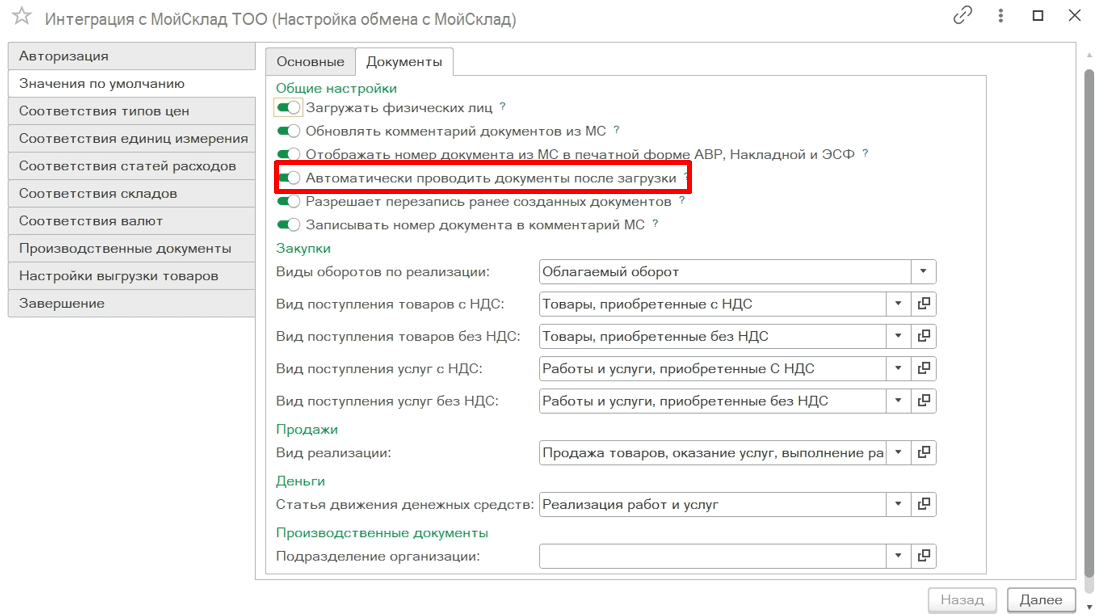
Если в настройках обмена включено: "Отображать номер документа из МС в печатной форме ЭСФ"
тогда при обмене документом "Отгрузка" в печатных формах ЭСФ 1С (например, 3-2, Р-1) будет отображаться номер из МС в поле номер документа поставки.
📦 Товары (Номенклатура)
Алгоритм поиска при обмене:
по полю артикул;
по полю внешней код.
Если объект не найдён, то создается новый товар/услуга.
Группы и иерархия номенклатуры поддерживаются.
🧾 Контрагенты
Алгоритм поиска при обмене:
по полю ИНН в МС и ИИН/БИН в 1С;
по полю внешний код.
Рекомендуем сопоставить товары и контрагенты перед началом запуска синхронизации во избежание дублей.1. Очистка тестовых данных в МС
Если в МС были тестовые данные – их нужно удалить!
2. Создание складов
Создать склады вручную в МС (если их нет).
3. Статьи расходов
Создайте статьи расходов в МС.
Желательно чтобы названия статьей расходов в 1С совпадали с названиями в МС.
1. Контрагенты
В 1С и МС одни и те же компании должны быть идентичны.
У всех контрагентов должны быть уникальные ИИН/БИН или ИНН.
Не должно быть дублирующихся контрагентов.
Проверьте соотвествие через импорт контрагентов.
2. Товары
Артикулы должны совпадать в обеих системах.
Не должно быть дублирующихся контрагентов.
Проверьте соотвествие через импорт товаров.
2. Рекомендуем установить дату запрета синхронизации
Вручную синхронизируйте остатки товаров по складам через документ "Оприходование". Иначе могут быть ошибки синхронизации по причине отсуствия товаров на складе.
1. Очистка тестовых данных в 1С
Если в 1С были тестовые данные – их нужно удалить!
2. Создание складов
Создать склады вручную в 1С (если их нет).
3. Статьи расходов
Создайте статьи расходов в 1С.
Желательно чтобы названия статьей расходов в 1С совпадали с названиями в МС.
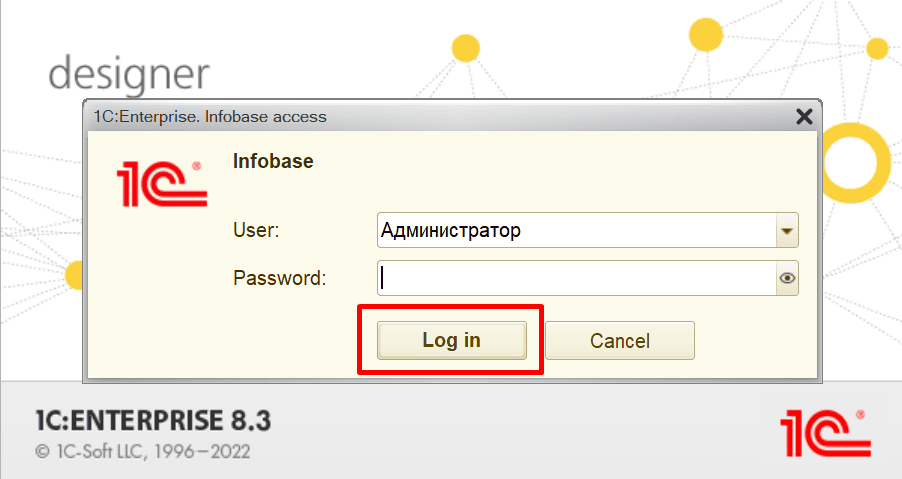
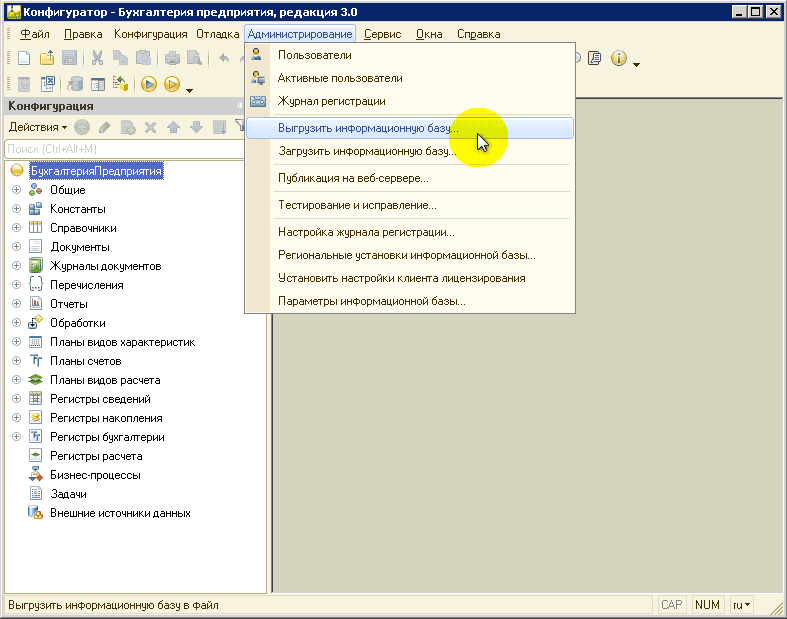
Резервная копия базы 1С создается для подстраховки от нежелательных изменений в справочниках и документах или на случай, если вы решите отказаться от синхронизации данных с МоимСкладом. При необходимости вы сможете использовать резервную копию для восстановления данных в их первоначальном виде.
Рекомендуем проводить работы в нерабочее время или когда вы уверены, что никто не использует 1C.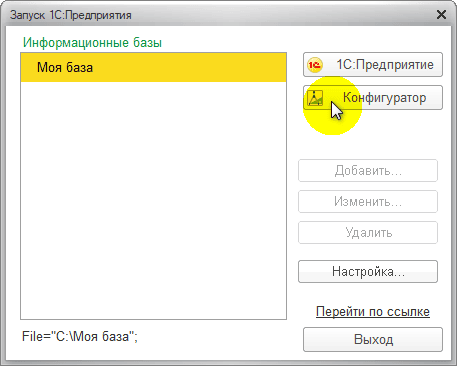
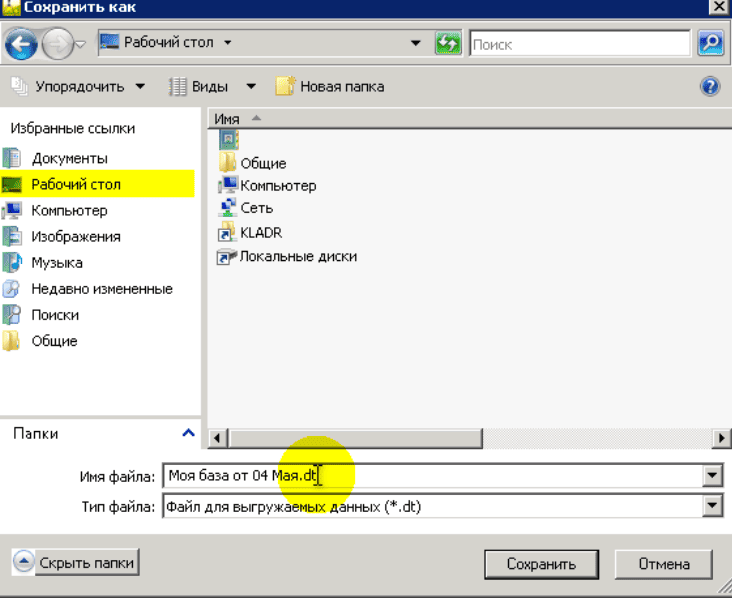
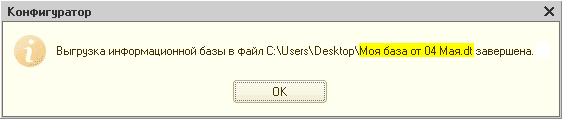
Синхронизация данных выполняется по основной (одной) организации, указанной в МоёмСкладе.
В случае необходимости настройки синхронизации по нескольким организациям необходимо обратиться в техническую поддержку.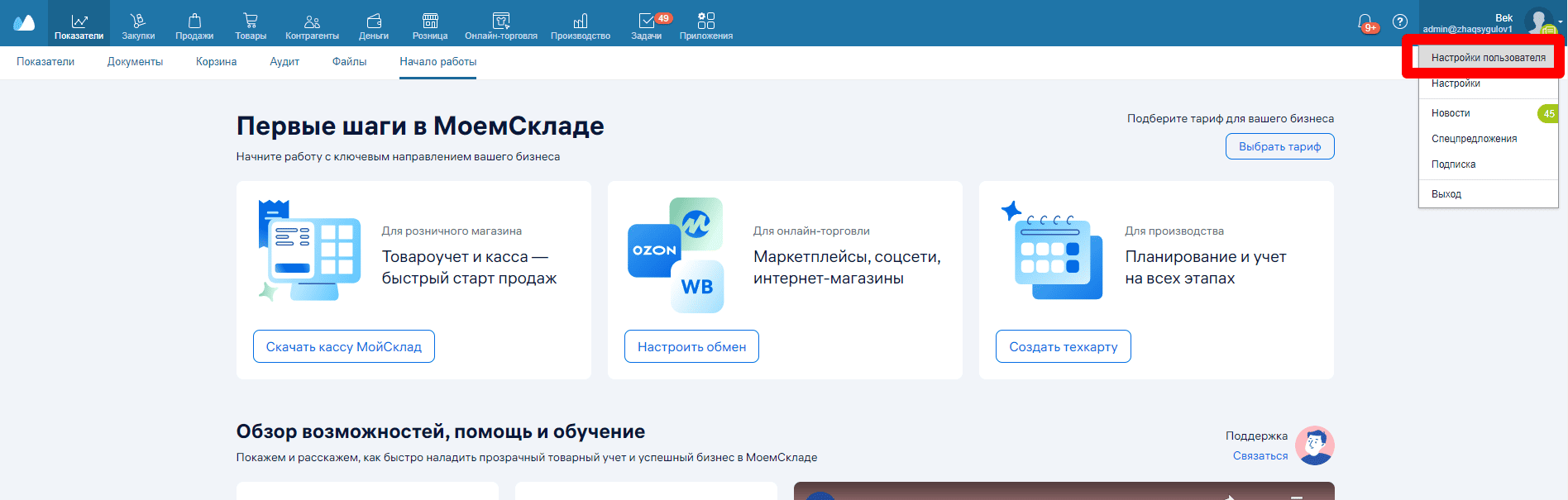
 .
.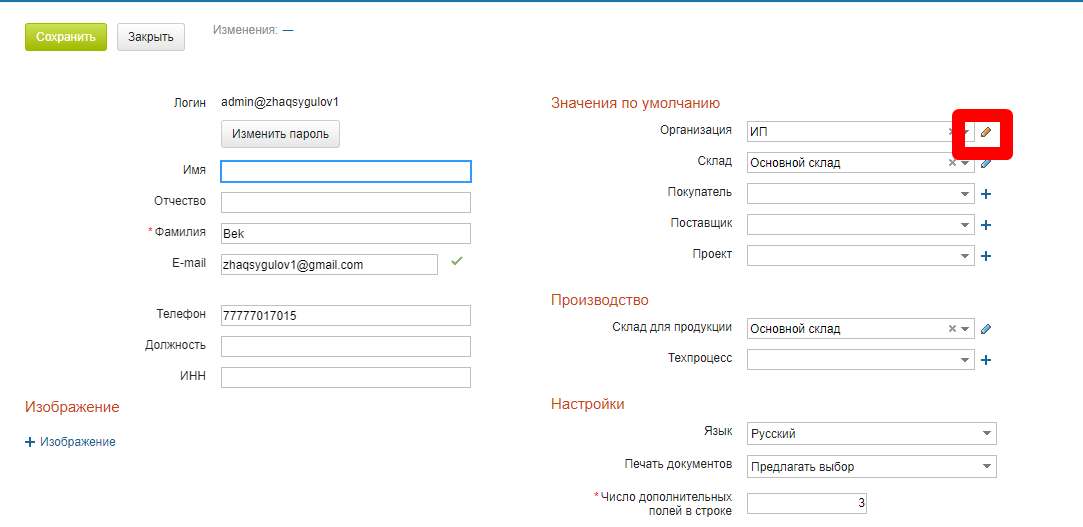
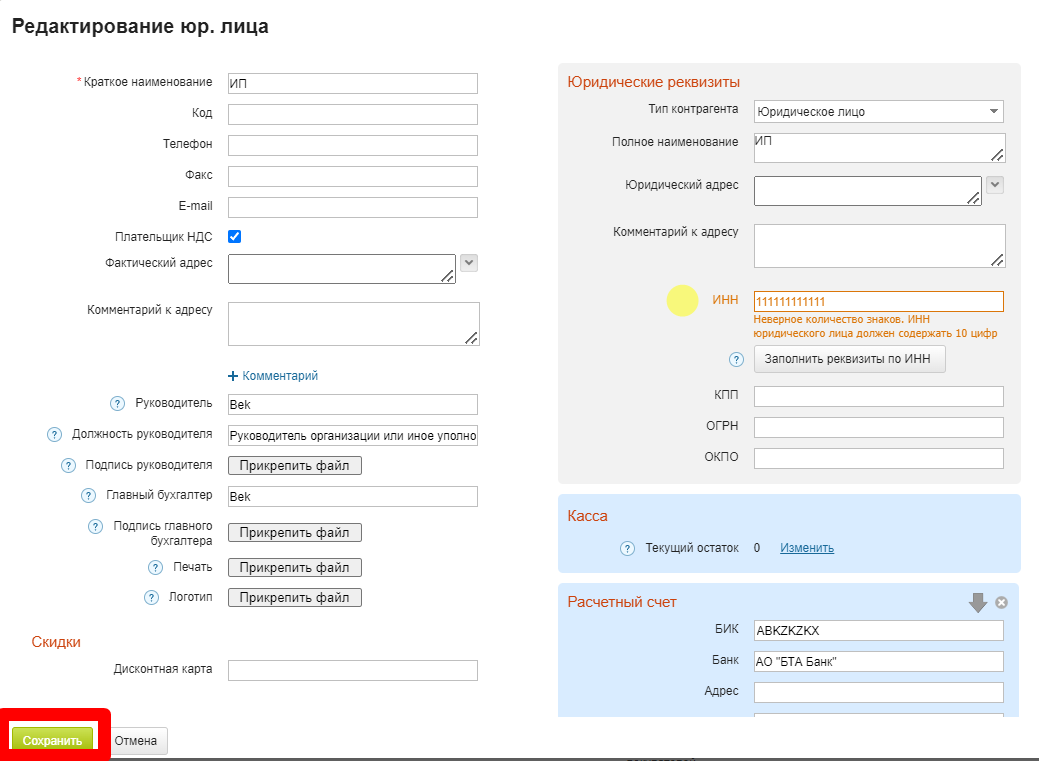 Если ИИН/БИН компании в 1С и МоёмСкладе не совпадет, обмен данными не будет работать корректно.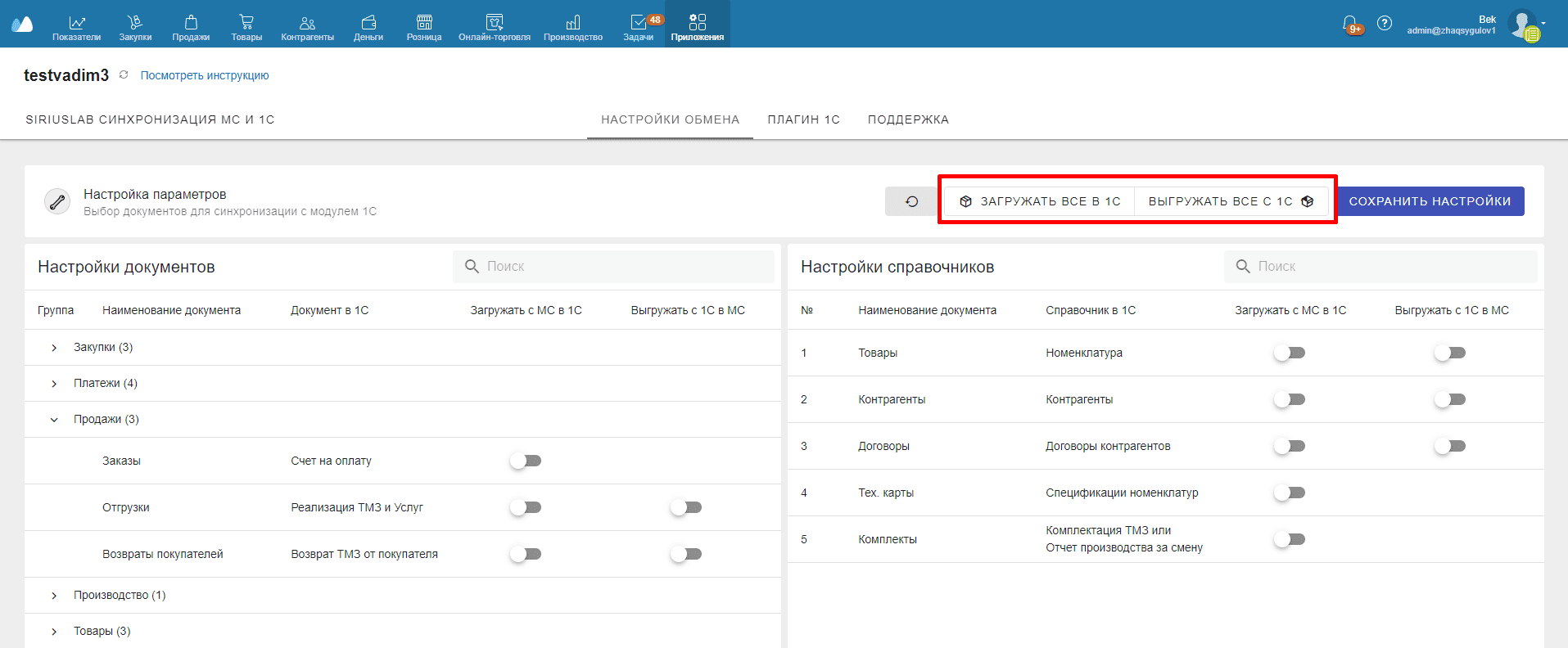
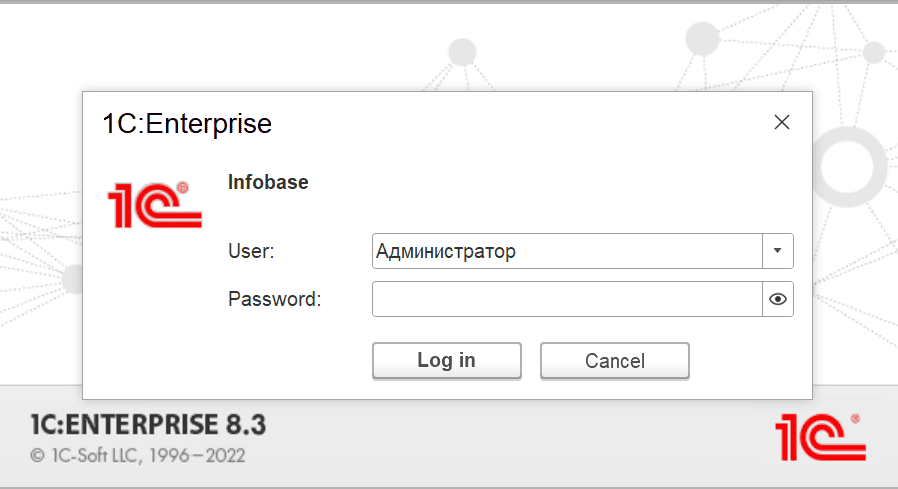
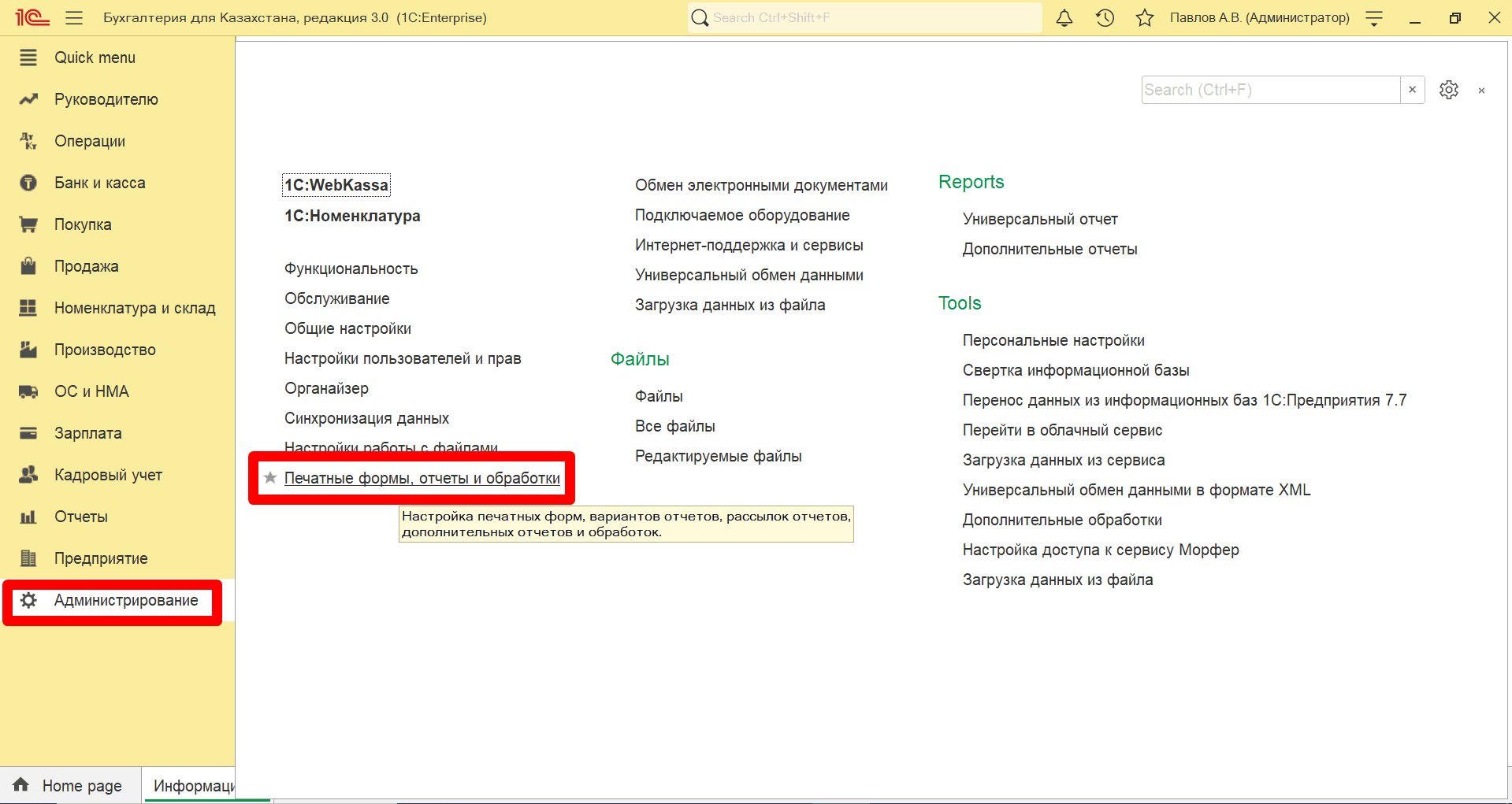
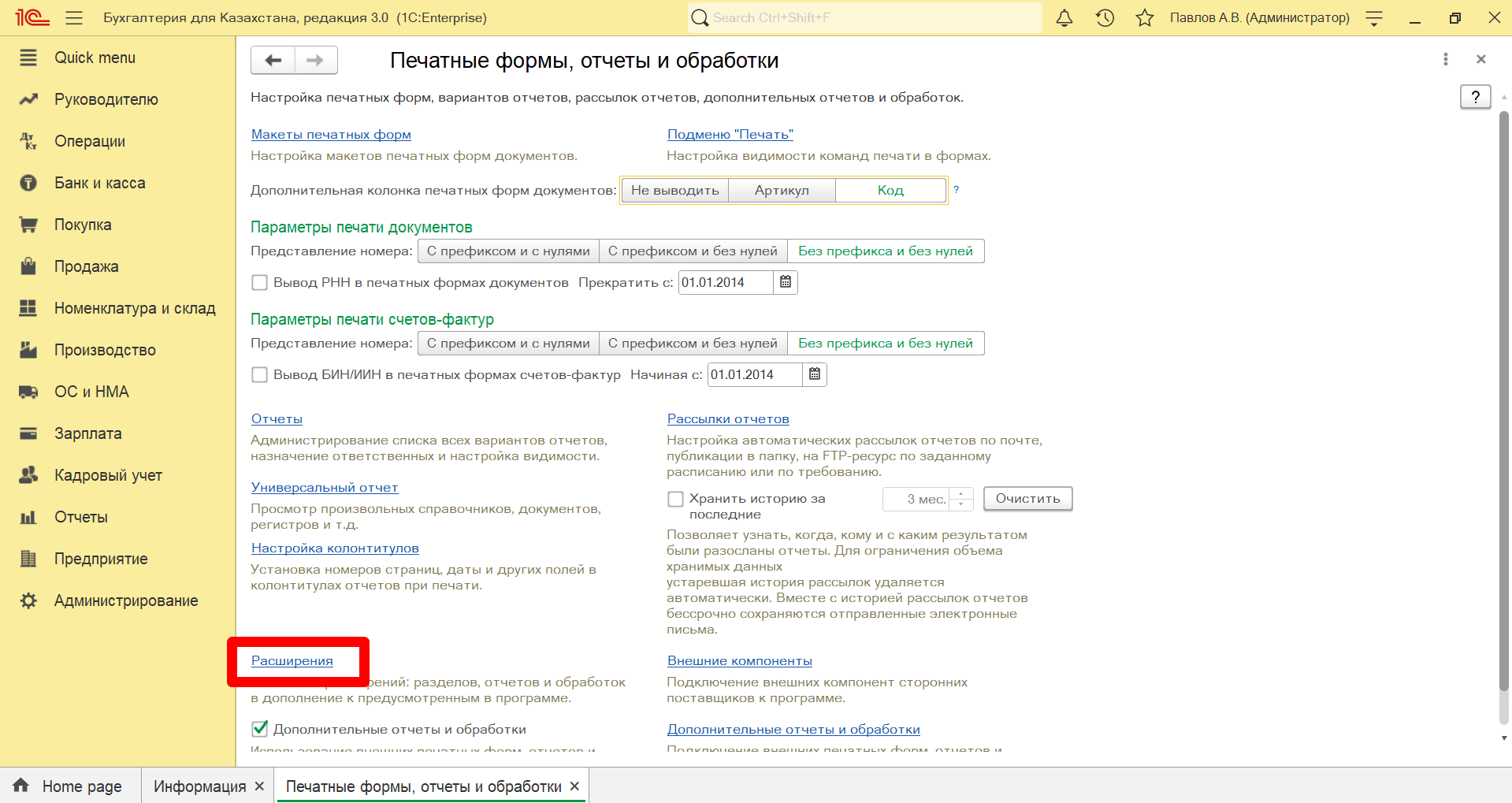
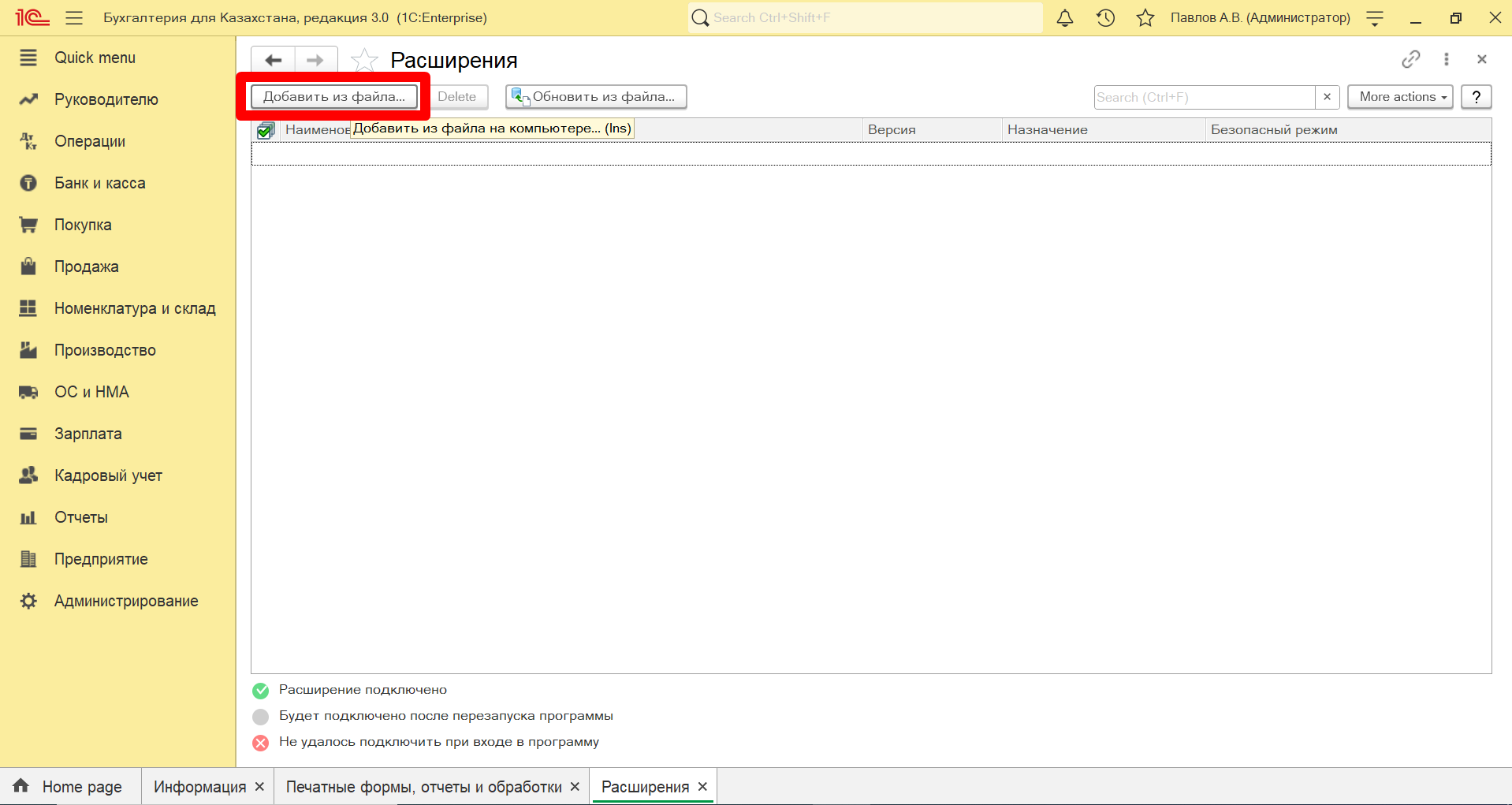
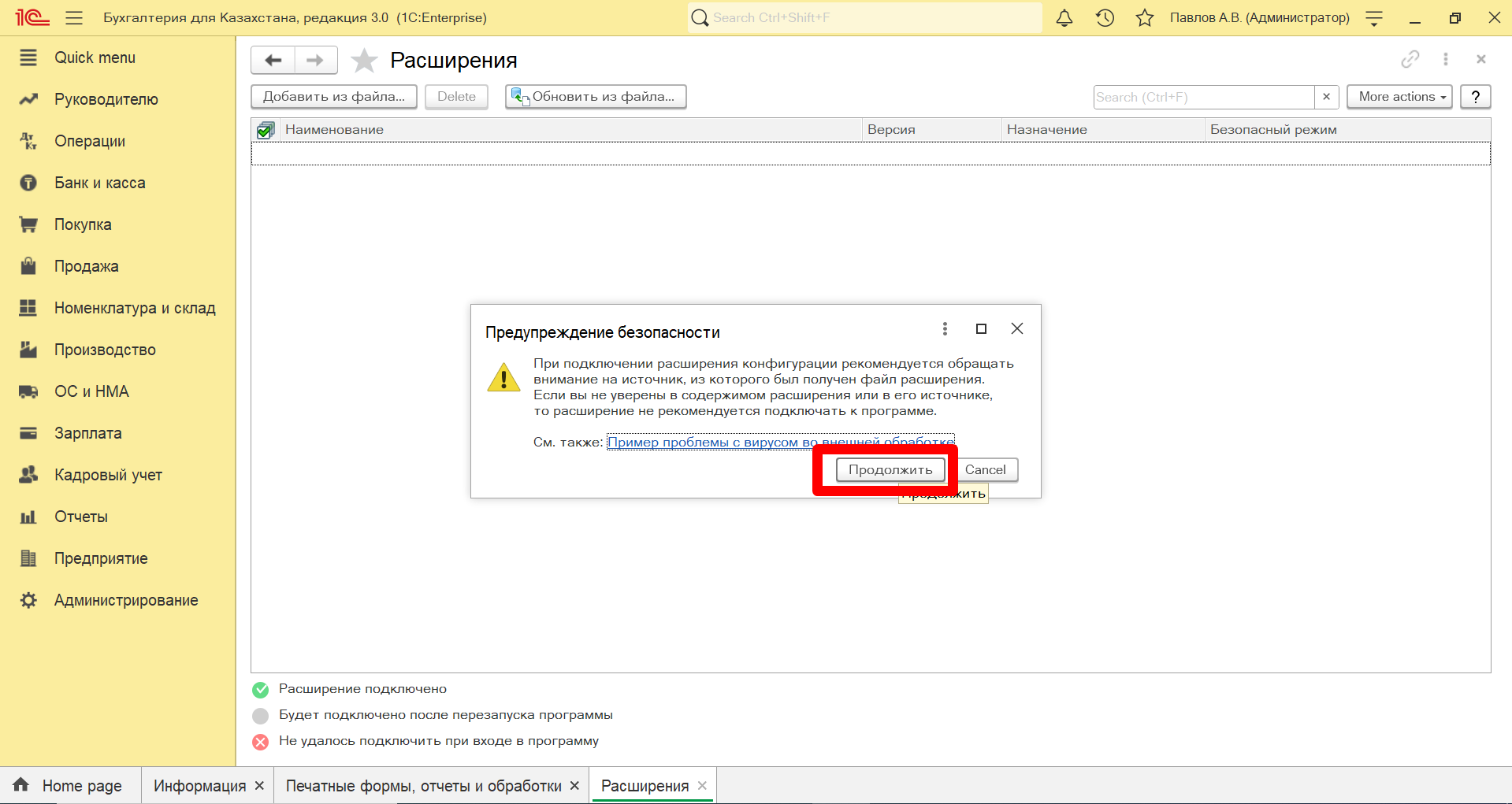
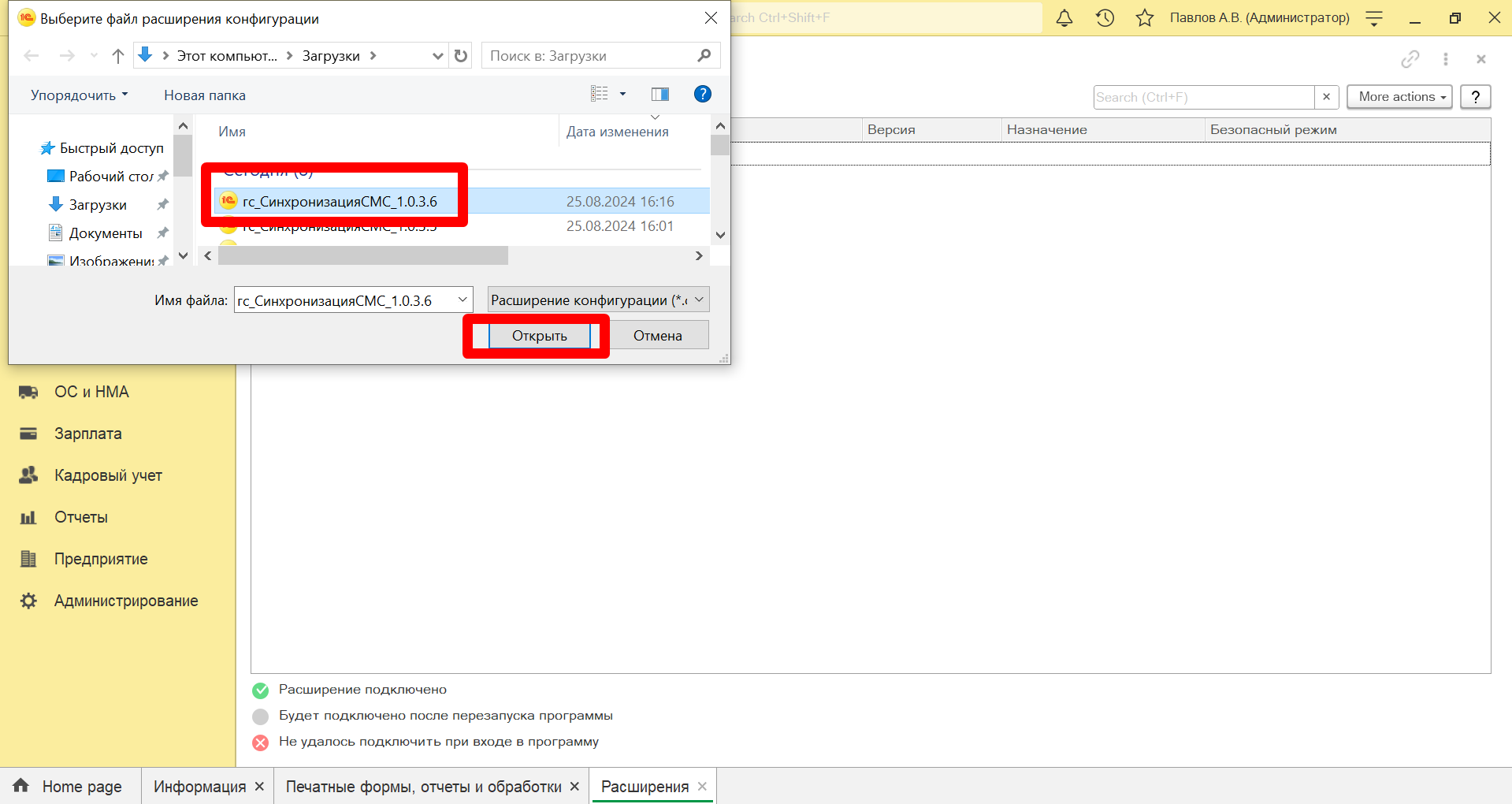
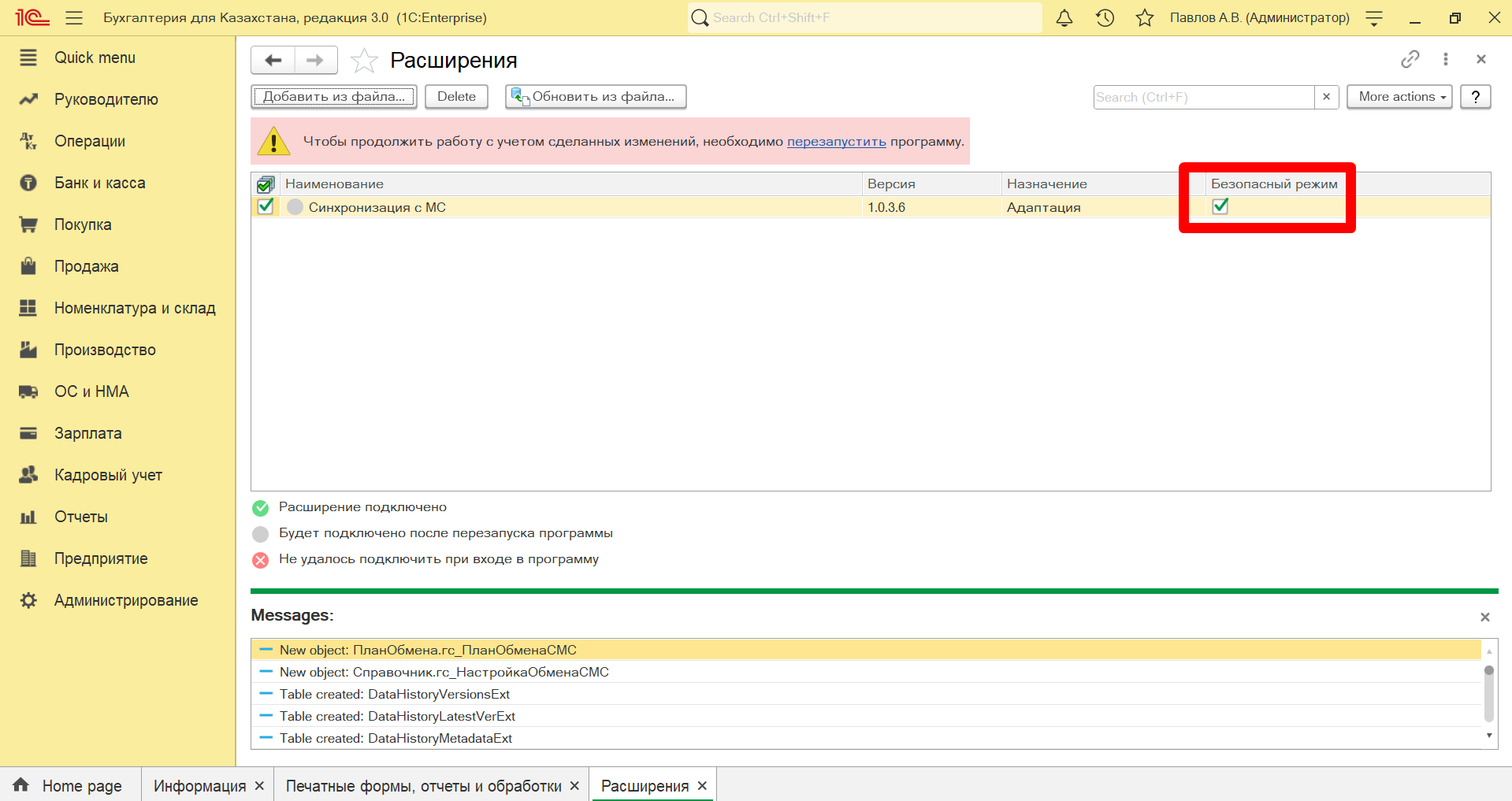
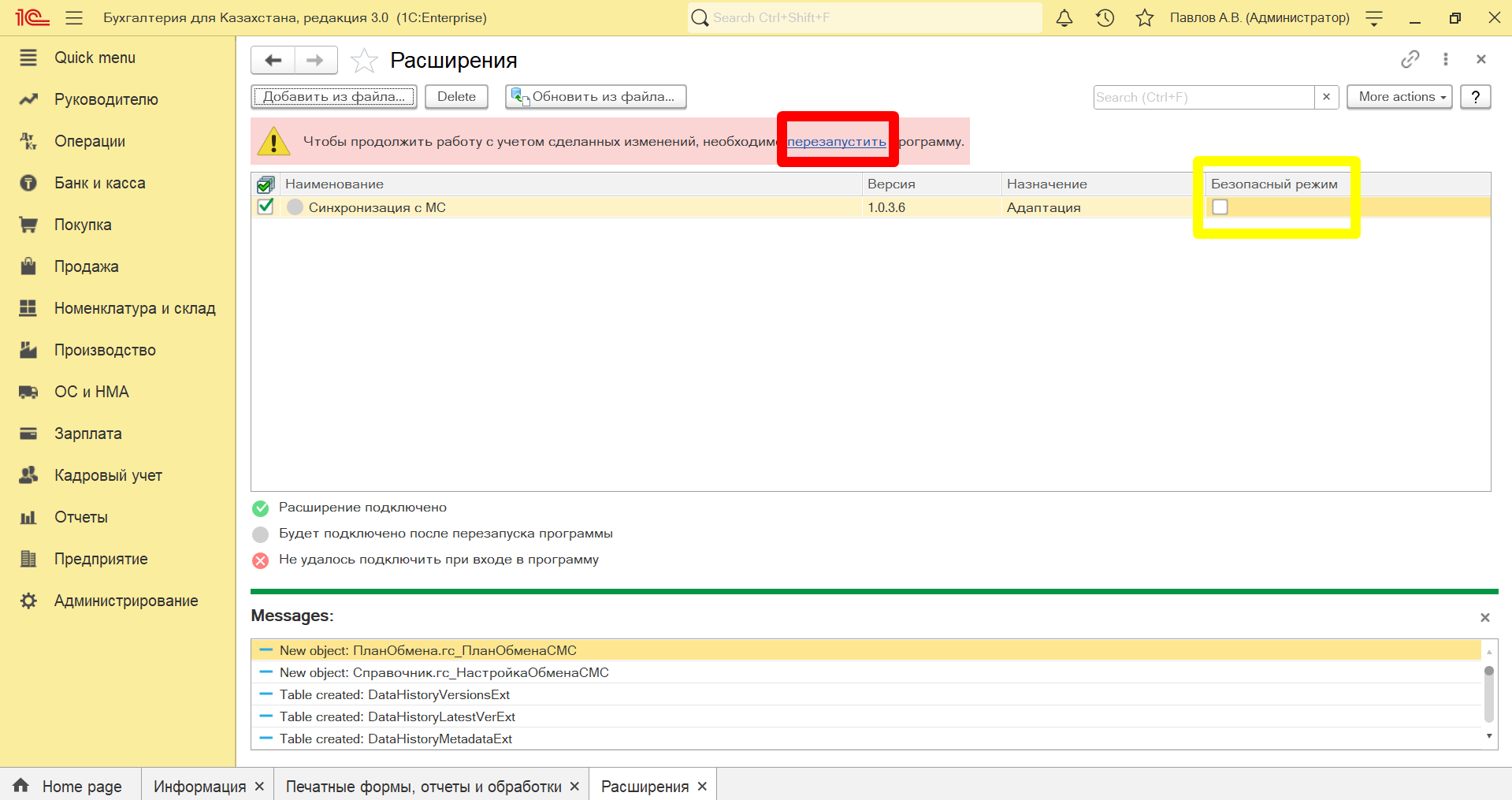
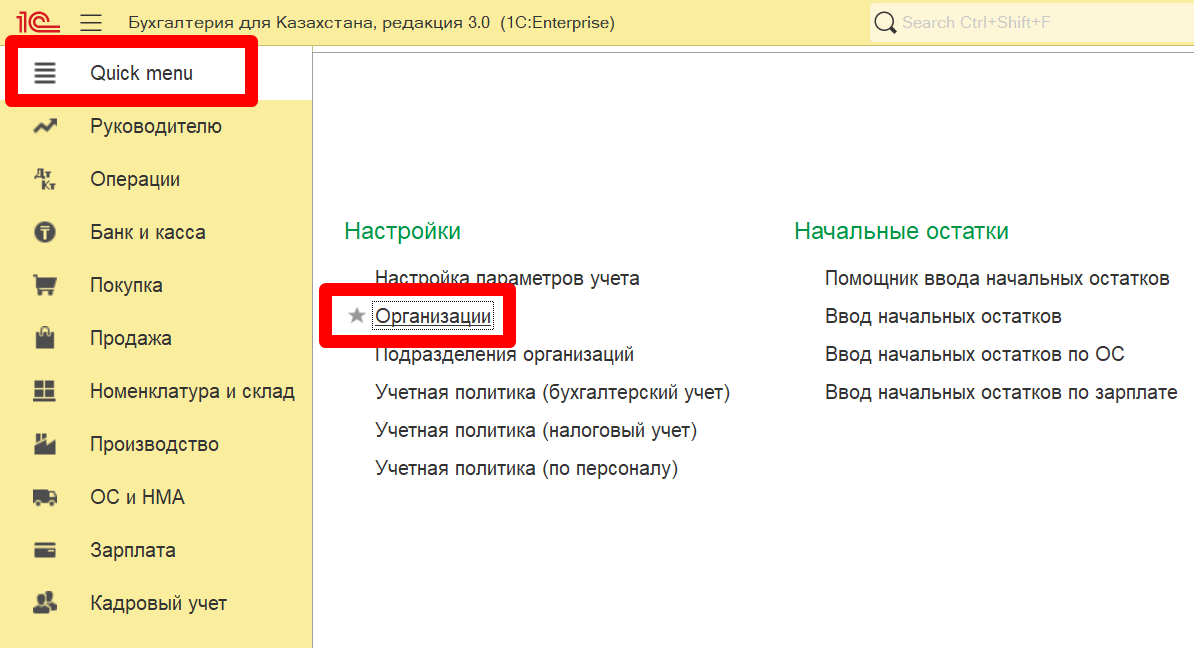
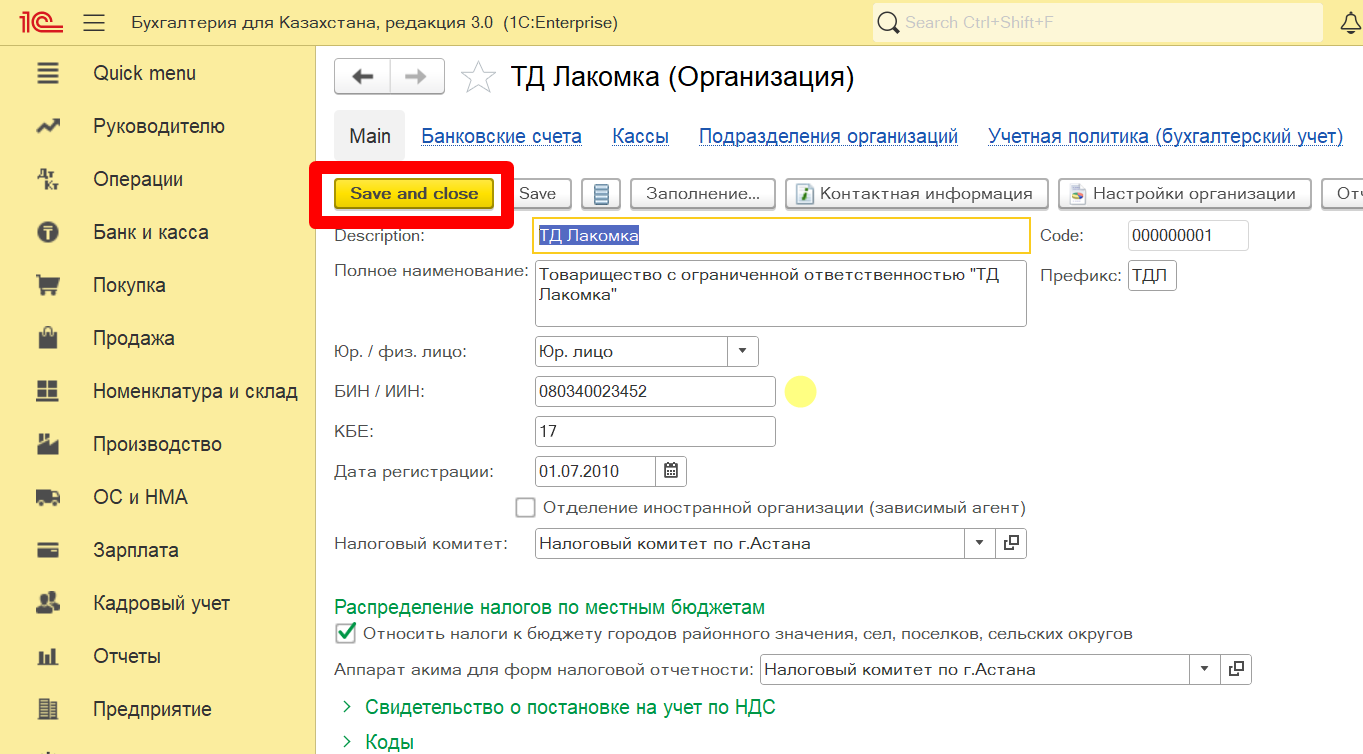 Если ИИН/БИН компании в 1С и МоёмСкладе не совпадет, обмен данными не будет работать корректно.
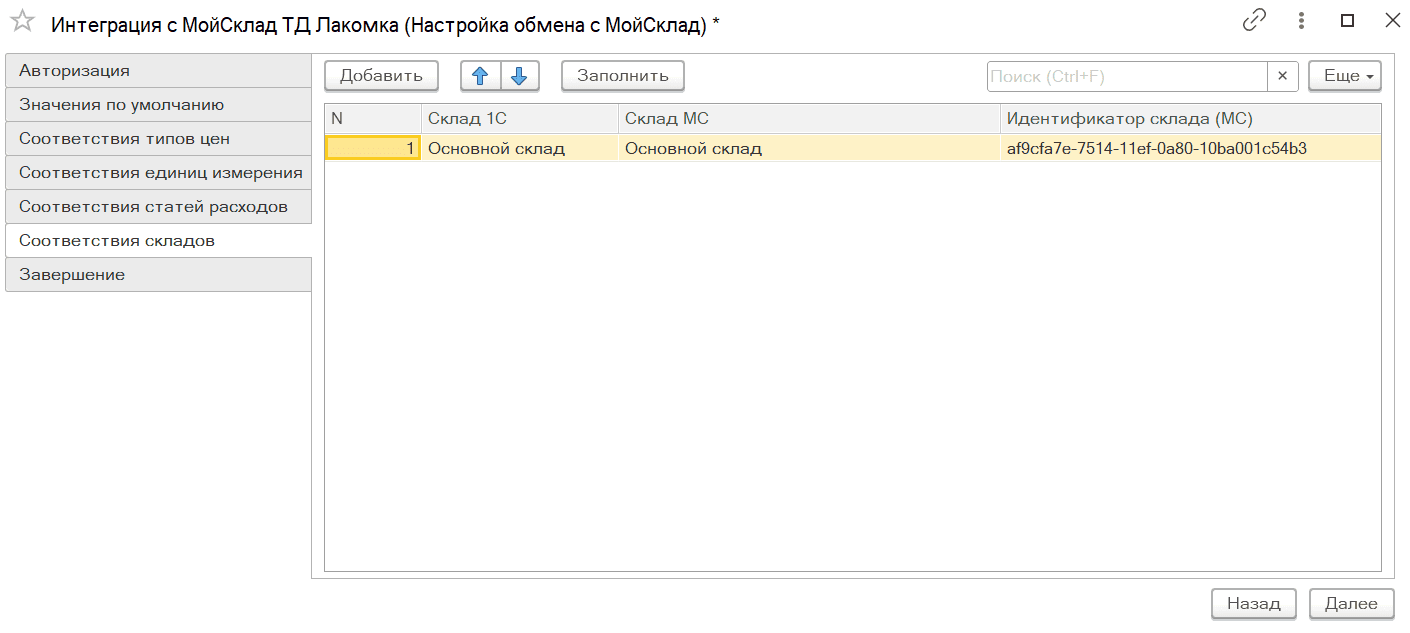
При необходимости создайте в 1С все склады, которые есть в МоемСкладе. Название складов в 1С должно совпадать с названиями в МоемСкладе.
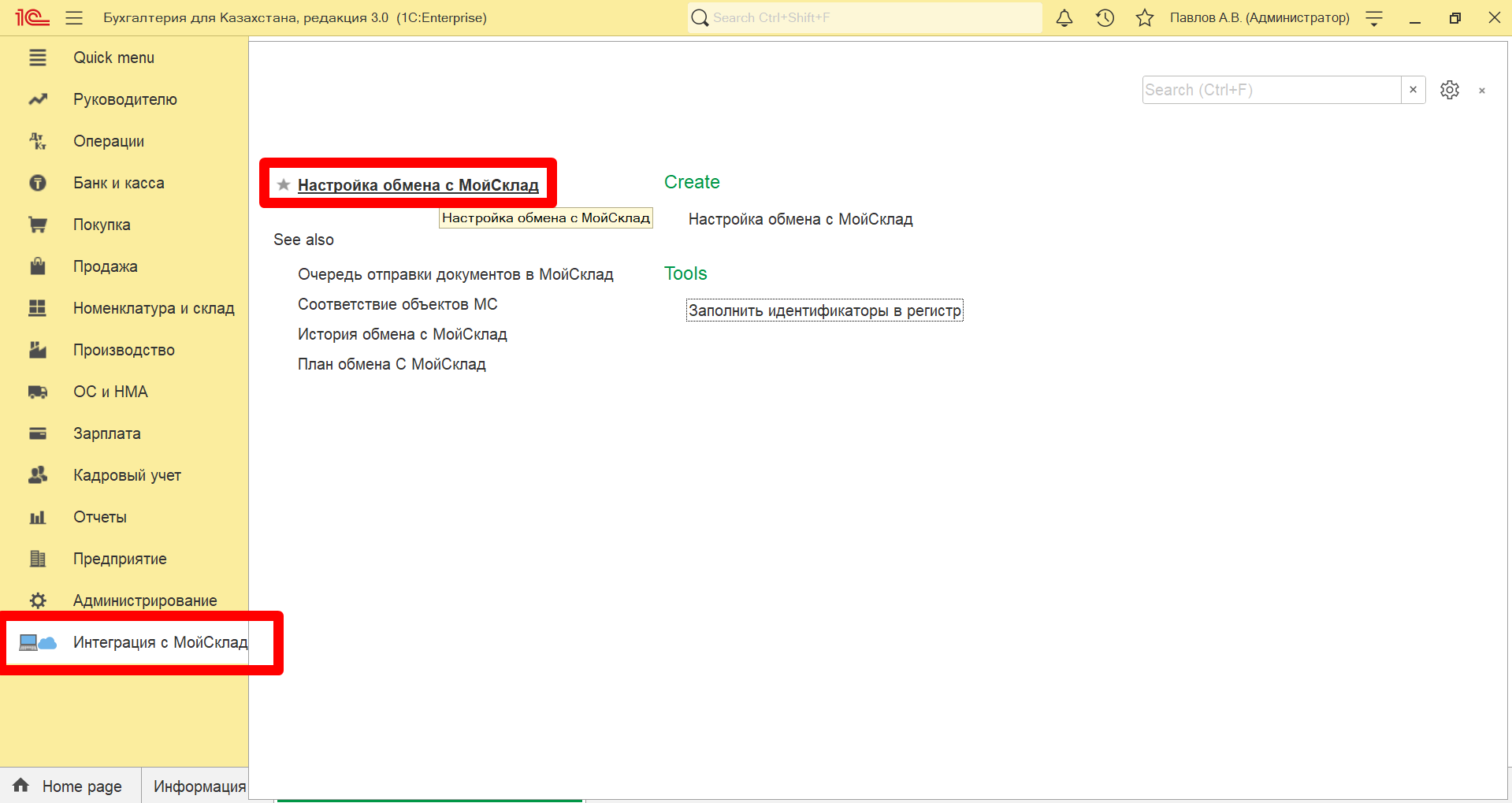
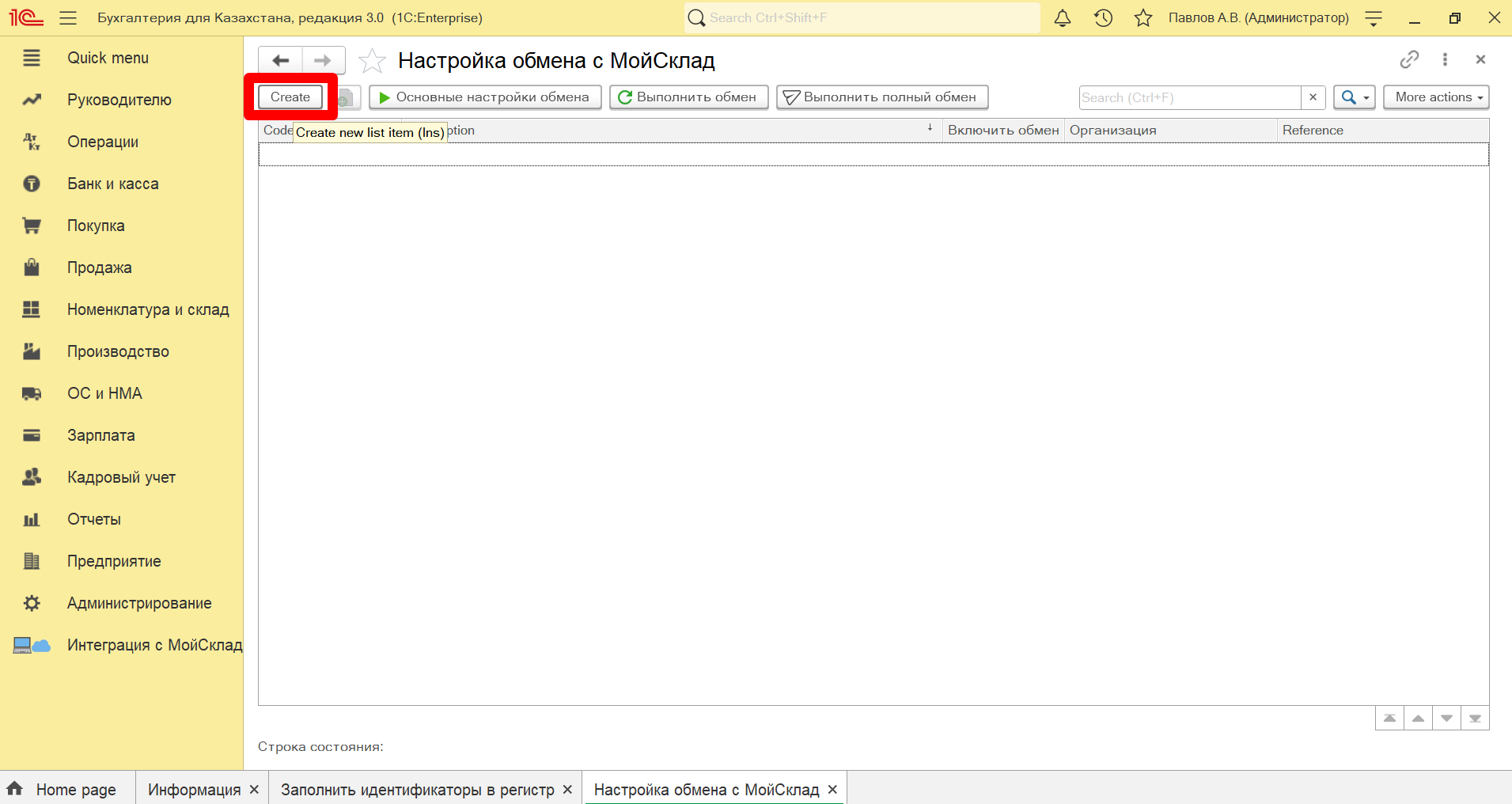
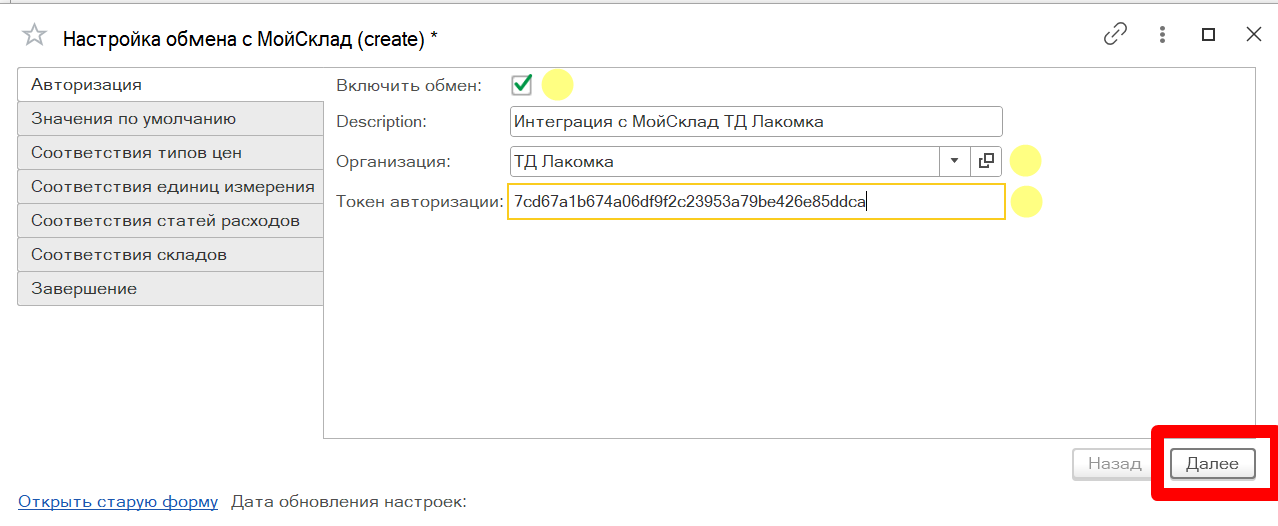
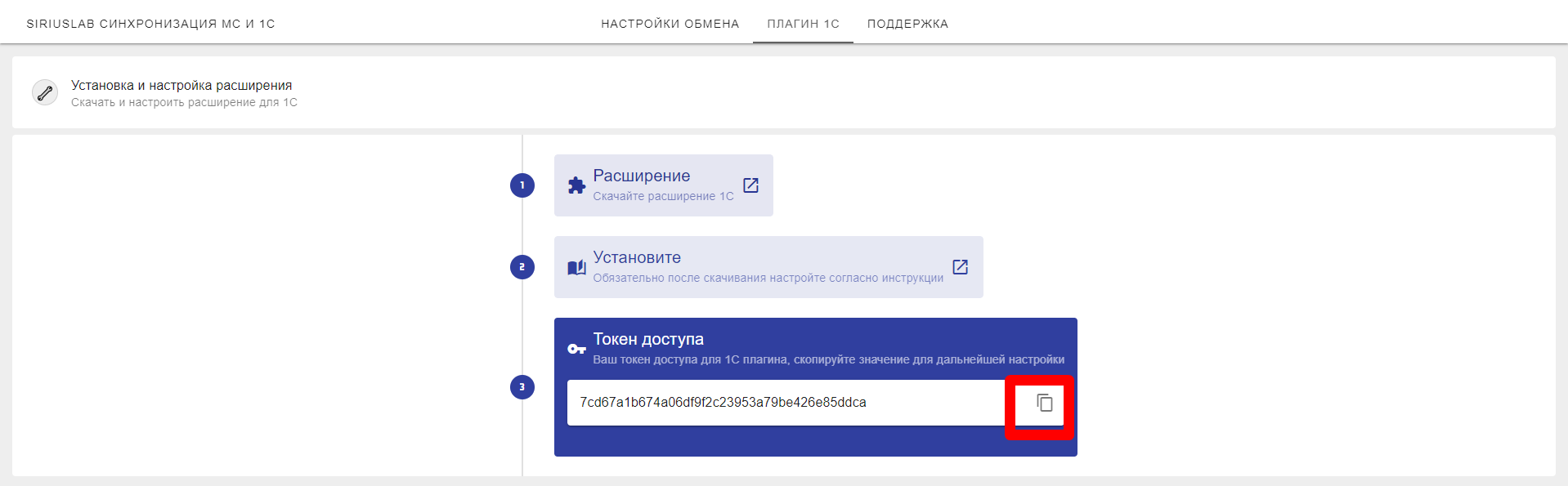 В случае необходимости настройки синхронизации по нескольким организациям необходимо обратиться в техническую поддержку.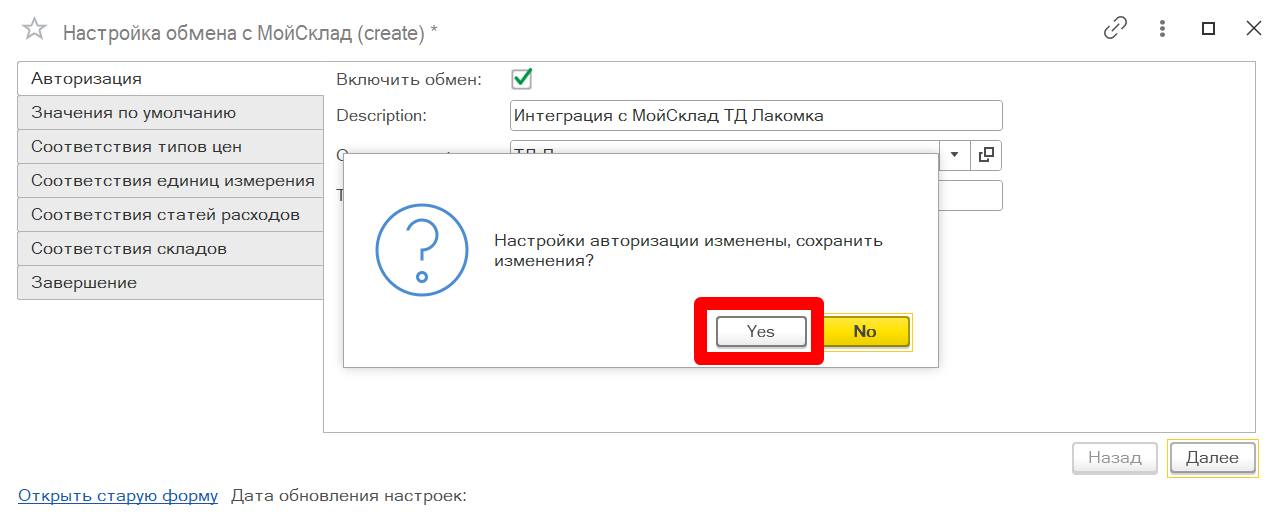
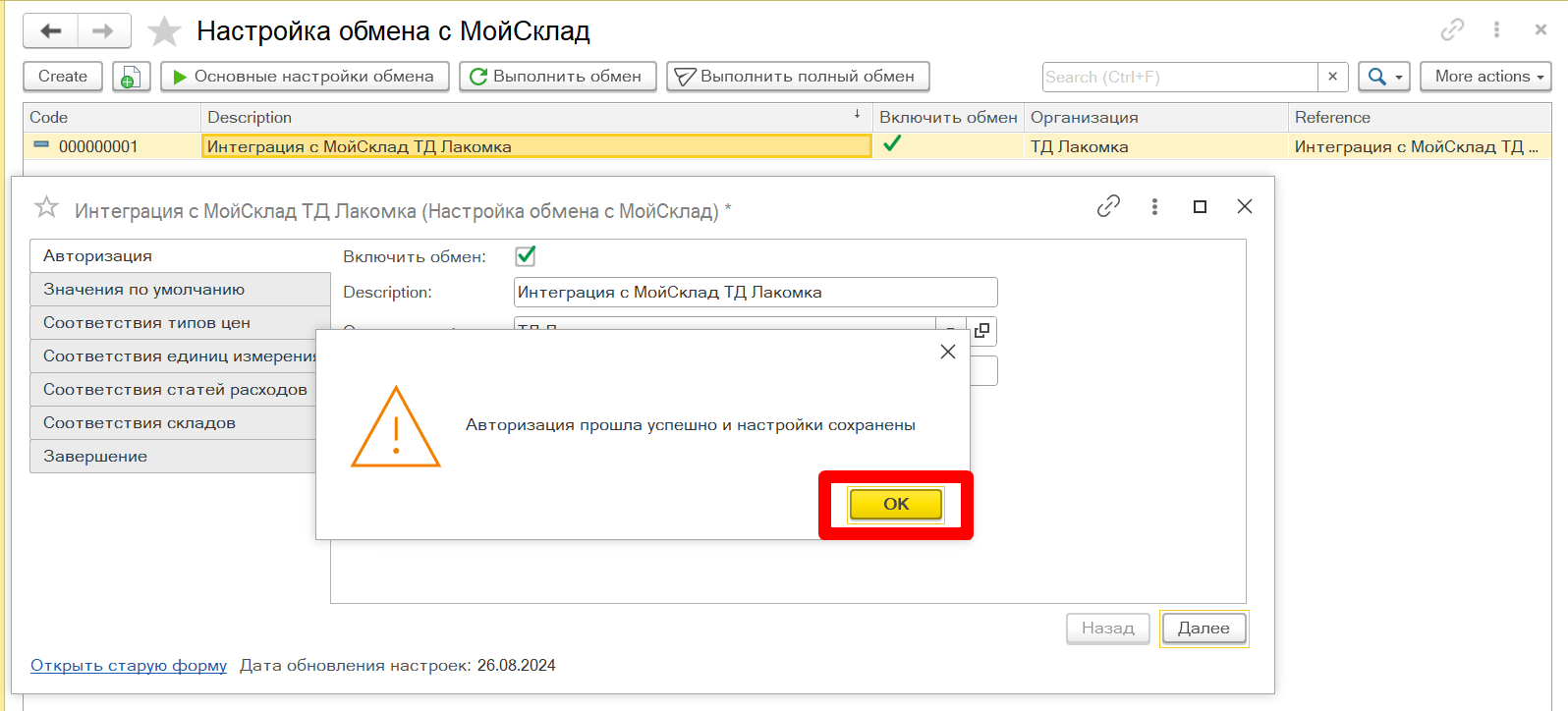
На этом этапе необходимо указать значения, которые будут подставляться автоматически, если 1С не удастся их определить. Например, если у контрагентов в МоёмСкладе не указан ИИН/БИН, 1С по умолчанию присвоит значение "Розничный покупатель"
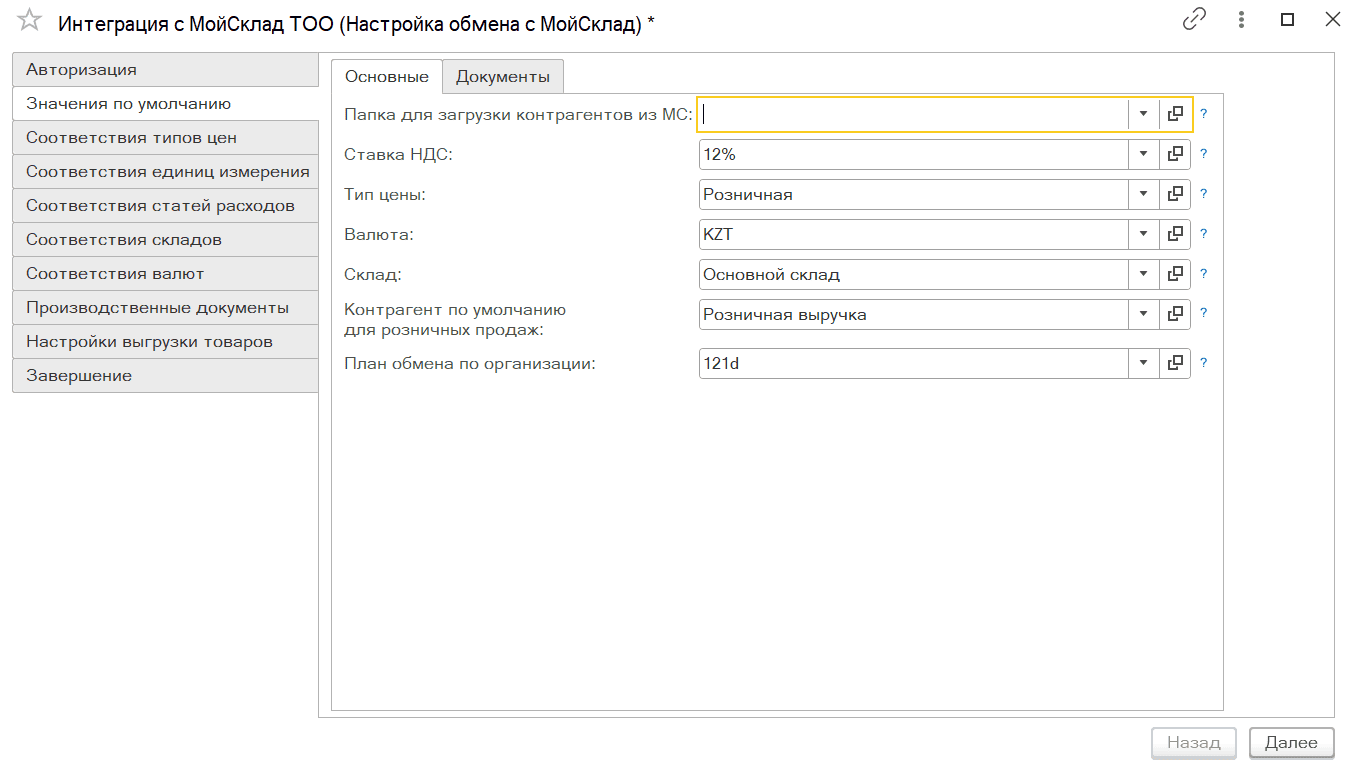
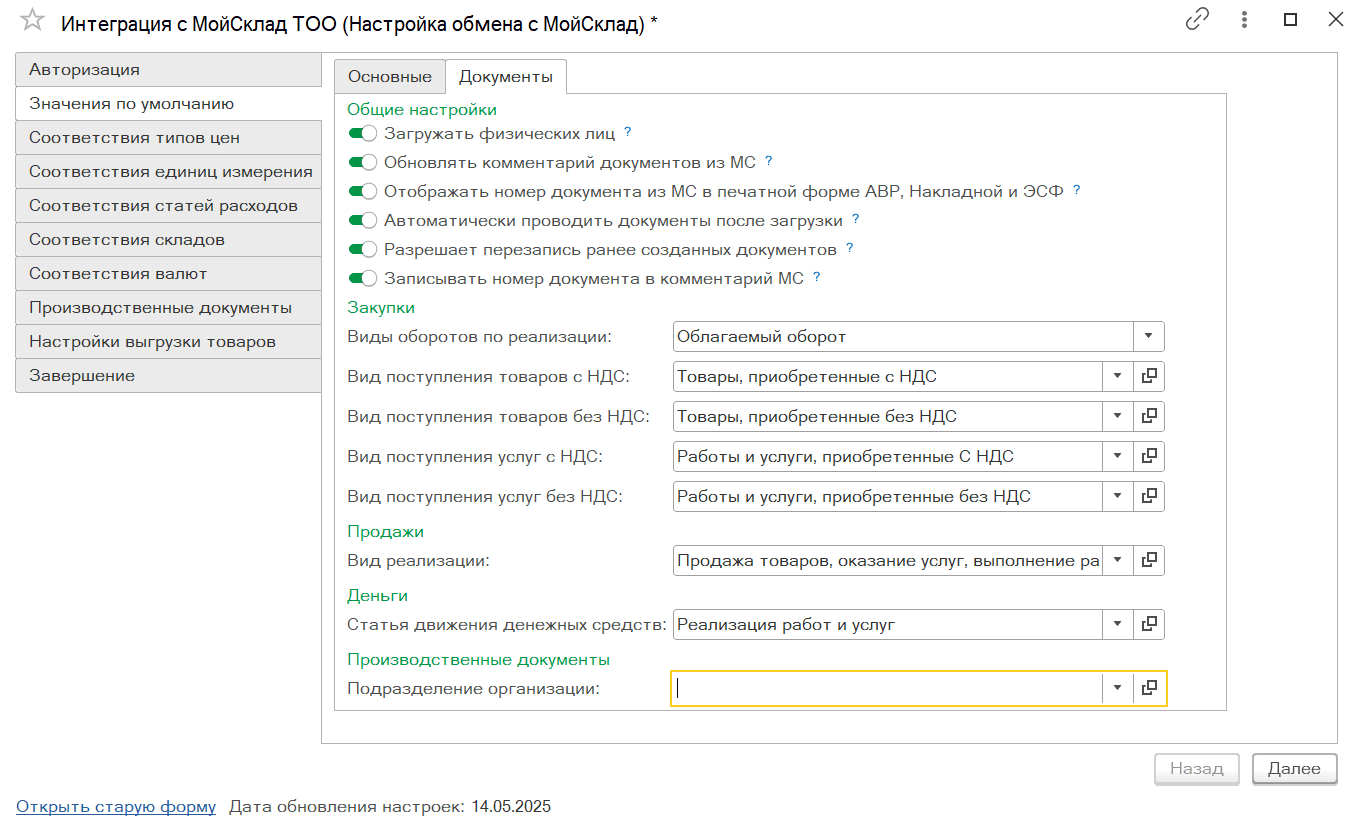
| Поле | Подсказка |
|---|---|
| Папка для загрузки контрагентов из МС | Выберите или создайте папку, чтобы упорядочить импортируемых контрагентов из МС |
| Ставка НДС | Ставка НДС по умолчанию (применяется, если в документе не указана) |
| Тип цены | Тип цены по умолчанию (применяется, если не указан в документе) |
| Валюта | Валюта по умолчанию (применяется, если не указан в документе) |
| Склад | Склад по умолчанию (применяется, если не указан в документе) |
| Контрагент по умолчанию для розничных продаж | Контрагент для розничных продаж по умолчанию (применяется, если не указан в документе) |
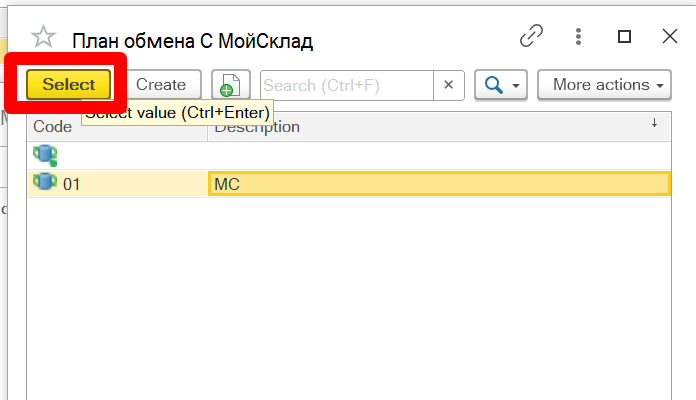
| План обмена по организации | ❗ Обязательно для отправки данных из 1С в МС |
| Отображать номер документа из МС в печатной форме ЭСФ | ❗ При модификации печатных форм возможна несовместимость — протестируйте на копии базы |
| Автоматически проводить документы после загрузки | ❗ Включайте только по согласованию с бухгалтером для избежания перепроверок. |
| Разрешает перезапись ранее созданных документов | ❗ Обновление документов ранее загруженных/выгруженных документов — включайте по согласованию с бухгалтером. |
| Обновлять комментарий документов из МС | Обновляет комментарии в 1С из МС при включении. |
| Добавлять номер документа 1С в комментарий МС | Удобно для идентификации документа в двух системах |
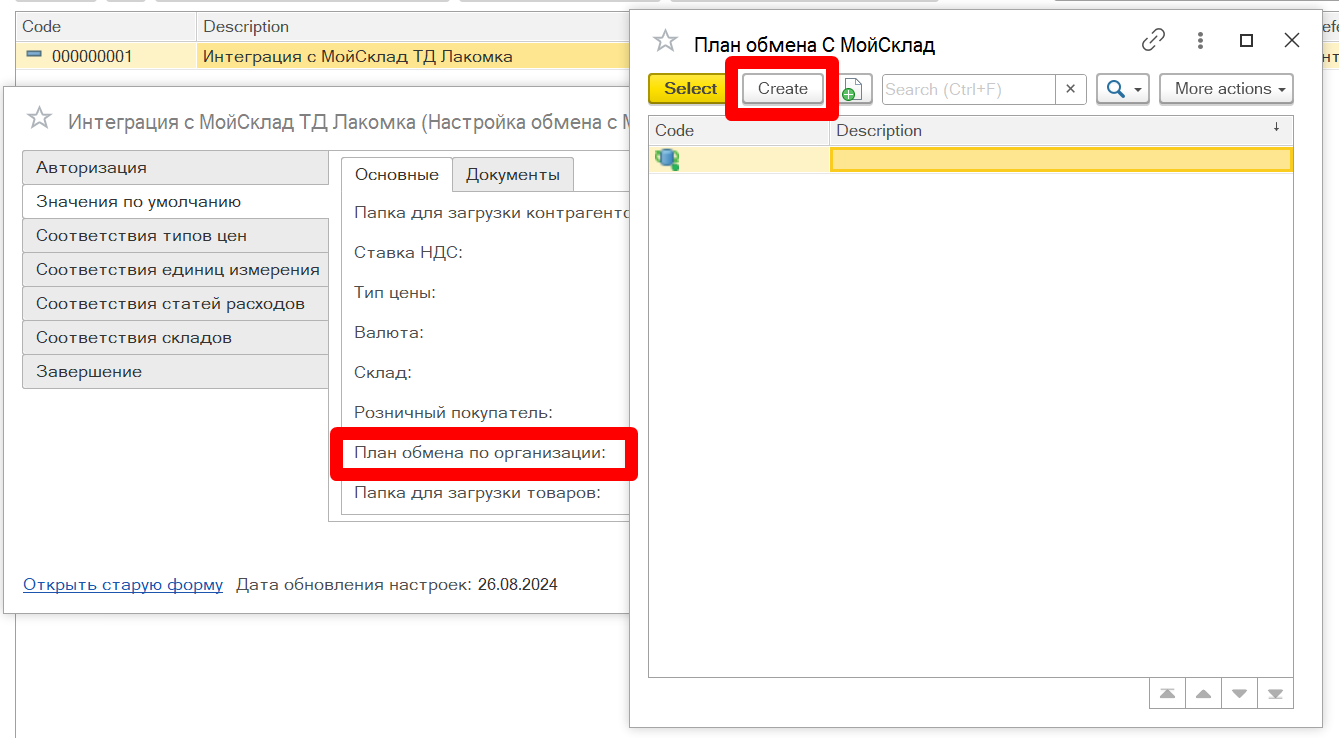
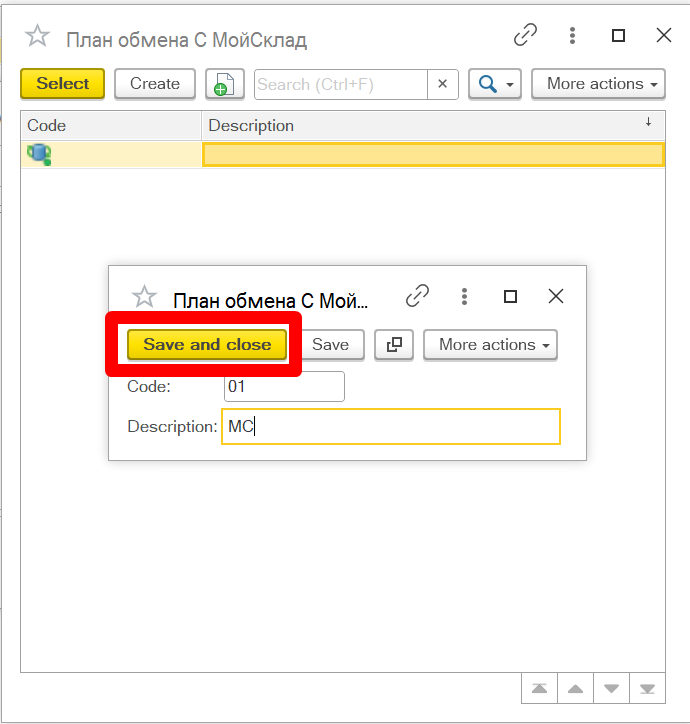
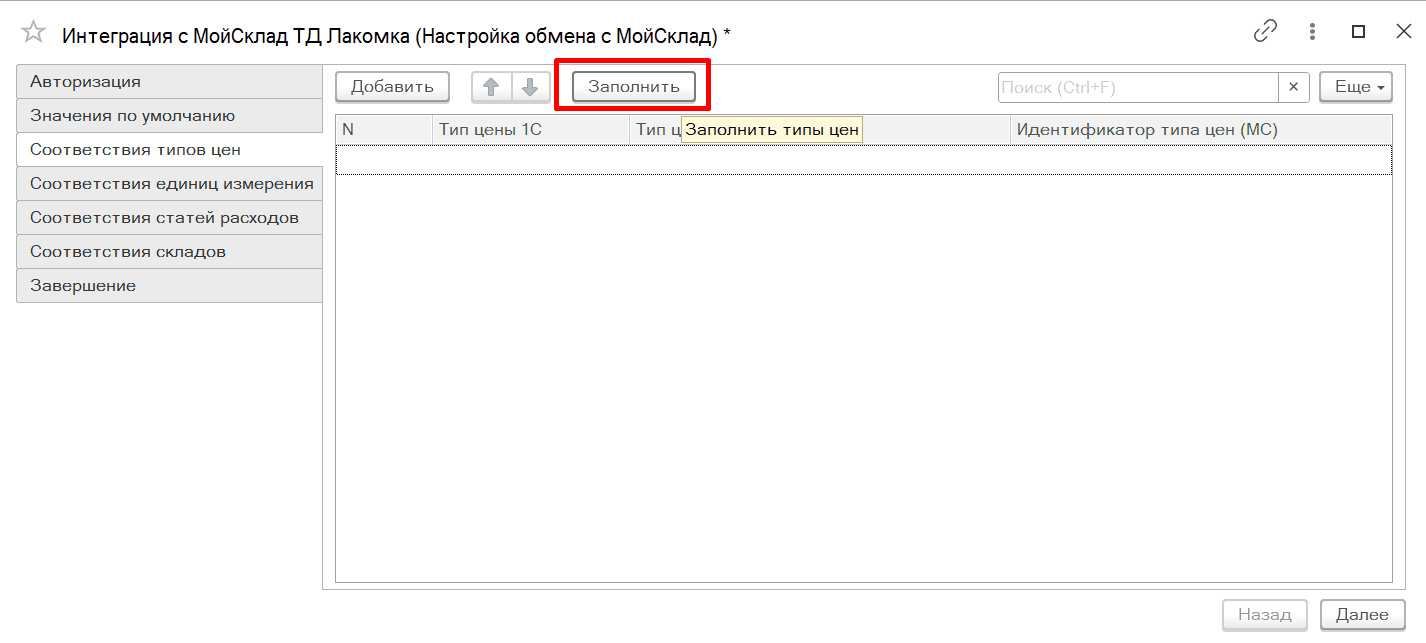
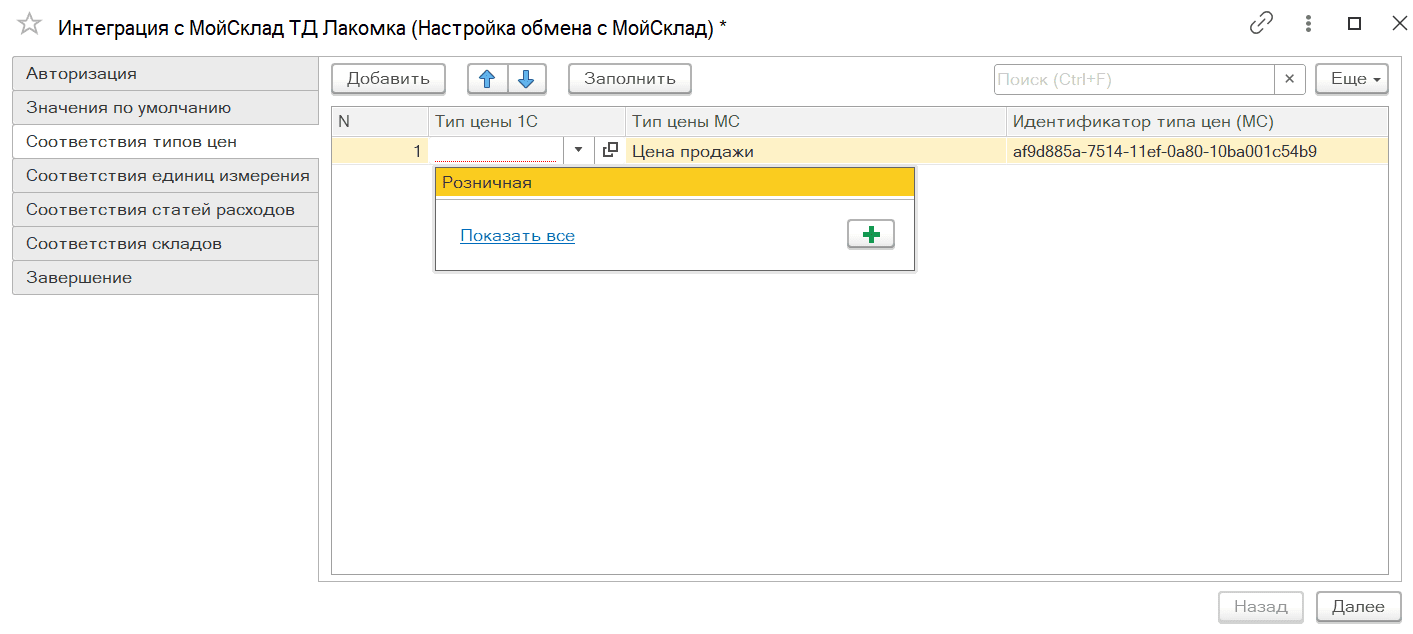
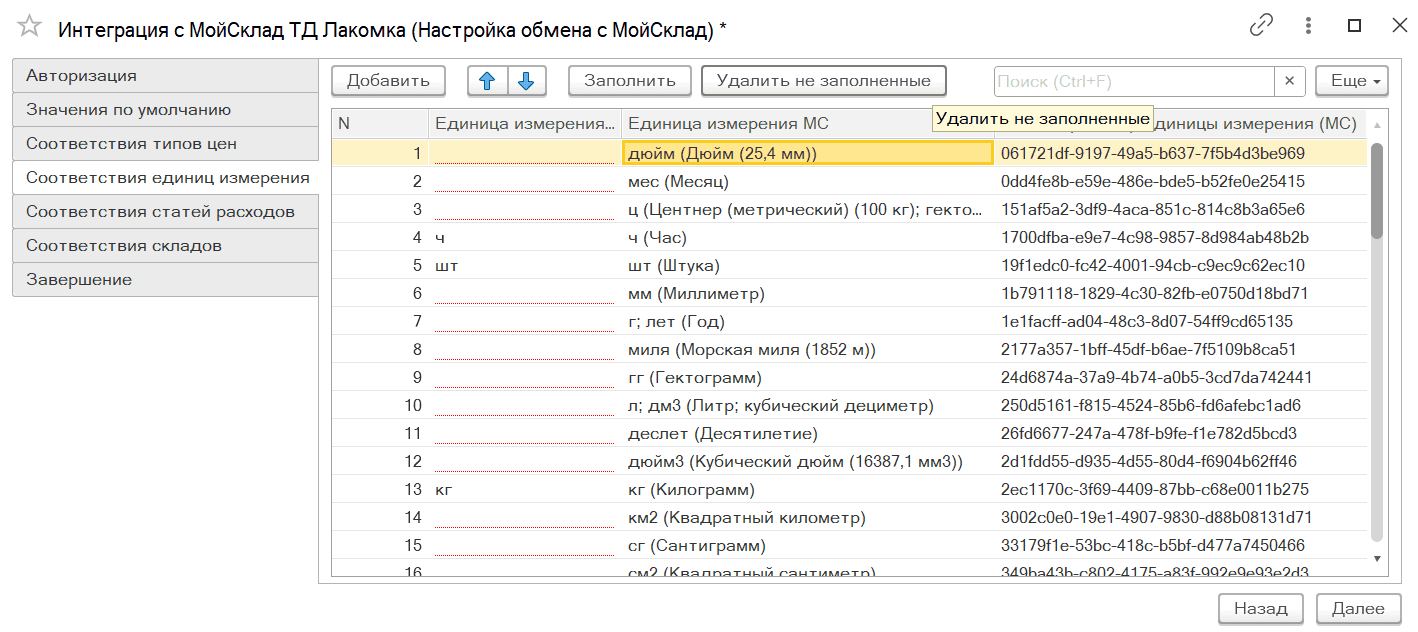
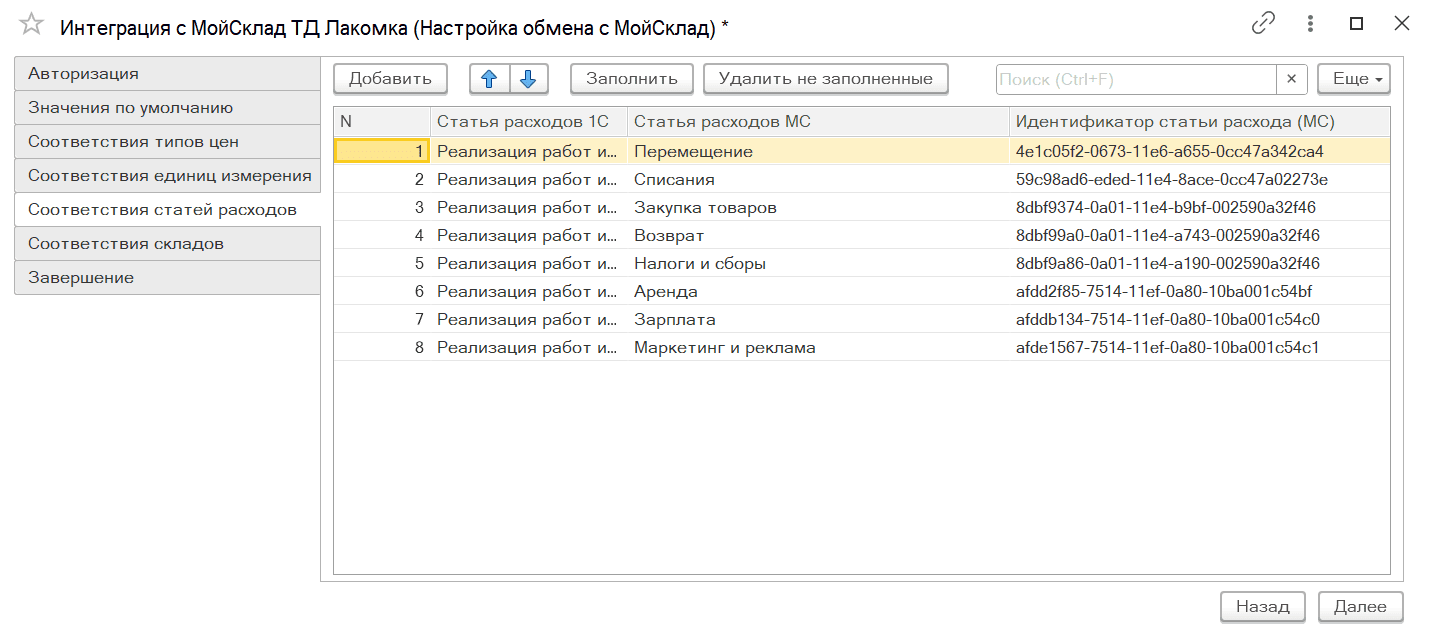
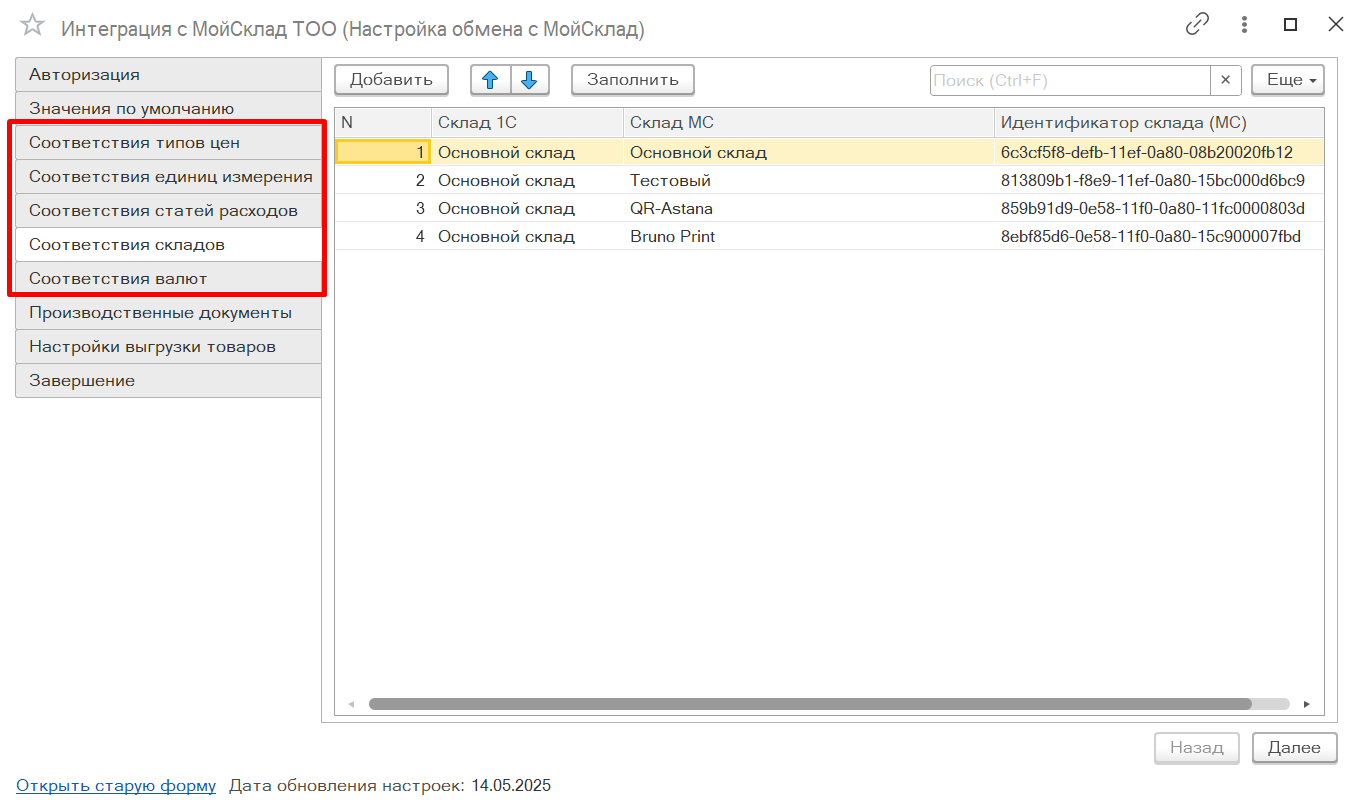
На этом этапе необходимо подобрать соответствущие значения 1С для справочников МоегоСклада. Нажмите кнопку Заполнить для получения справочников с сервиса МойСклад и выберите значения 1С. В случае отсутствия соответствующих значений создайте их или нажмите кнопку Удалить незаполненные.
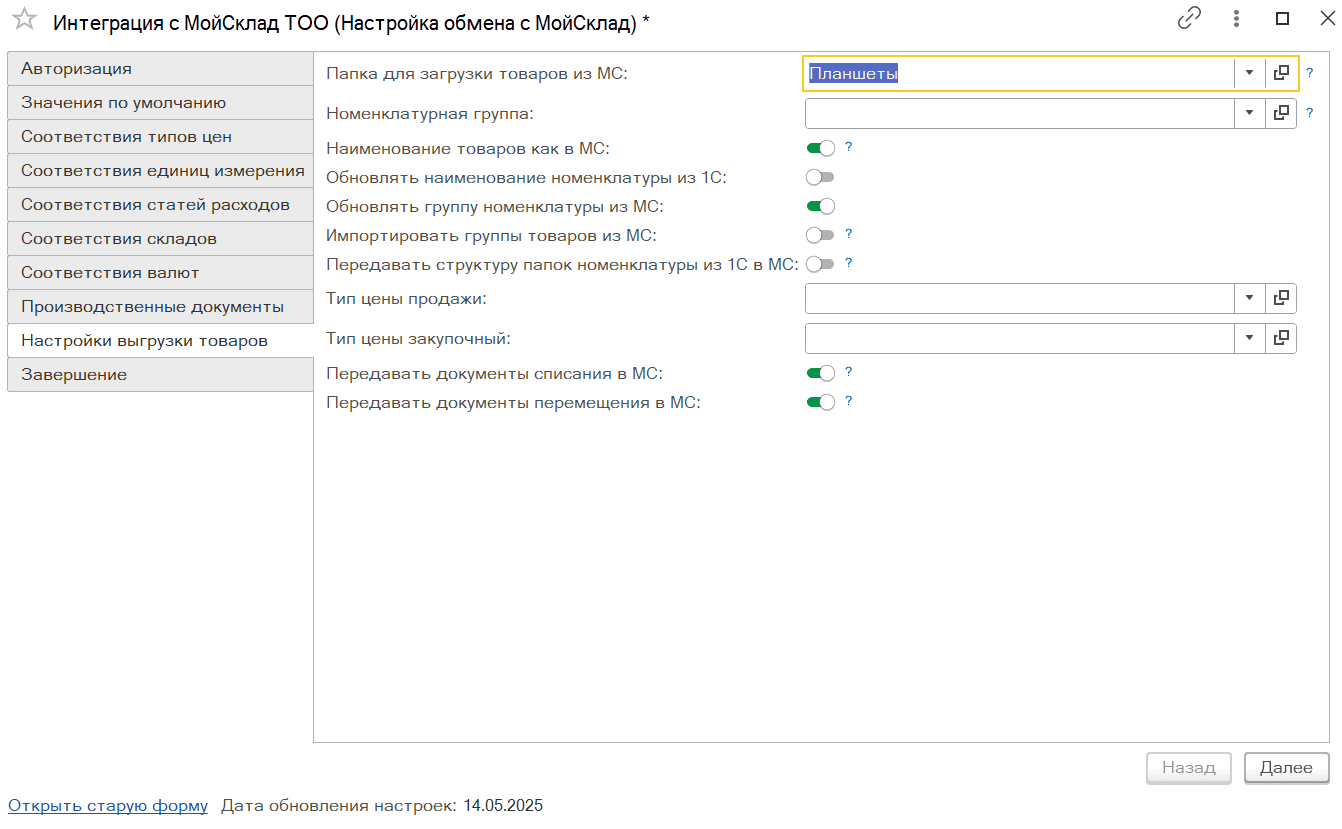
| Поле | Подсказка |
|---|---|
| Папка для загрузки товаров из МС | Выберите или создайте папку, чтобы упорядочить импортируемые товары из МС |
| Наименование товаров как в МС | Включите, если хотите, чтобы название текущих товаров 1С обновились из МС |
| Импортировать группы товаров из МС | Включите, если хотите сохранить структуру товарных групп по товарам из МС |
| Передавать структуру папок номенклатуры из 1С в МС | Позволяет сохранить структуру папок номенклатуры при передаче данных в МС |
| Передавать документы списания в МС | Включите, если необходимо отправлять документ списания в МС |
| Передавать документы перемещения в МС | Включите, если необходимо отправлять документ перемещения в МС |
Включите при необходимости загрузку из МС производственных заданий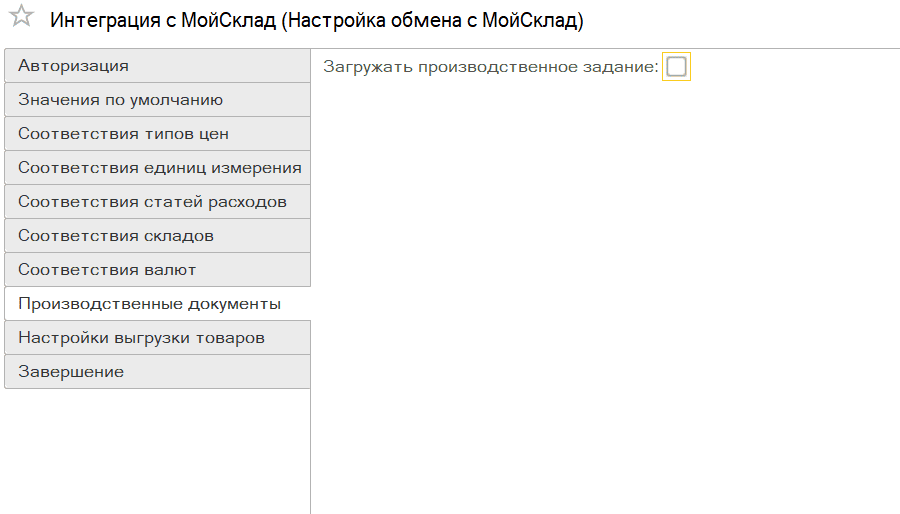
Нажмите кнопку Далее.
Имеется несколько способов начала обмена:
Установите дату запрета синхронизации. Документы до указанной даты не будут передаваться даже если будут внесены изменения.
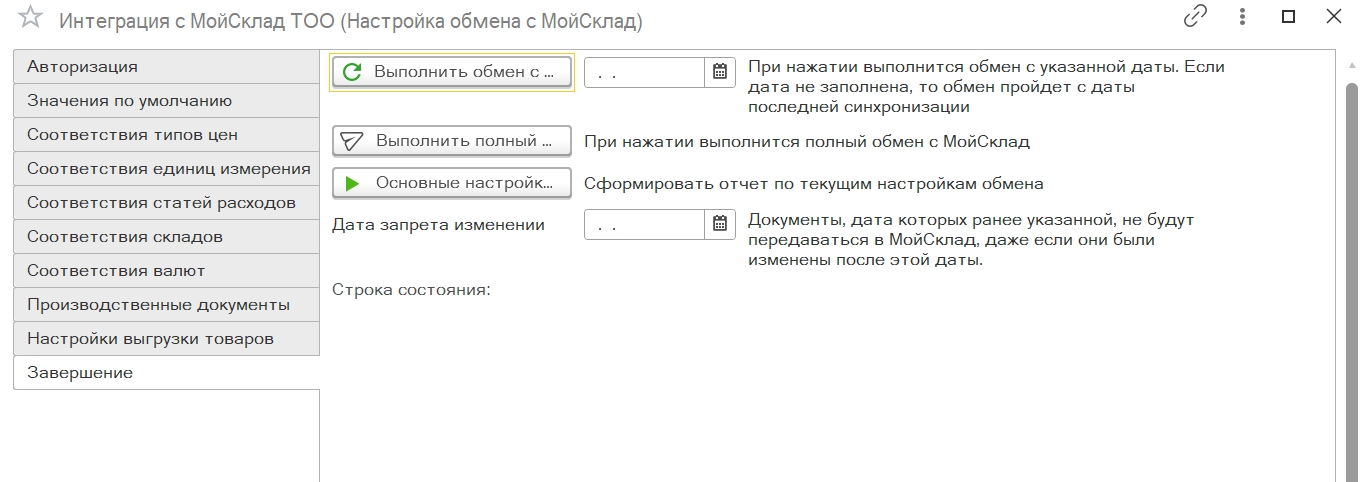 Рекомендуем начинать первый запуск обмена в нерабочее время или когда вы уверены, что никто не использует 1C.
Последующие обмены можно запустить через кнопку Выполнить обмен или настроить автоматические запуски синхронизации.
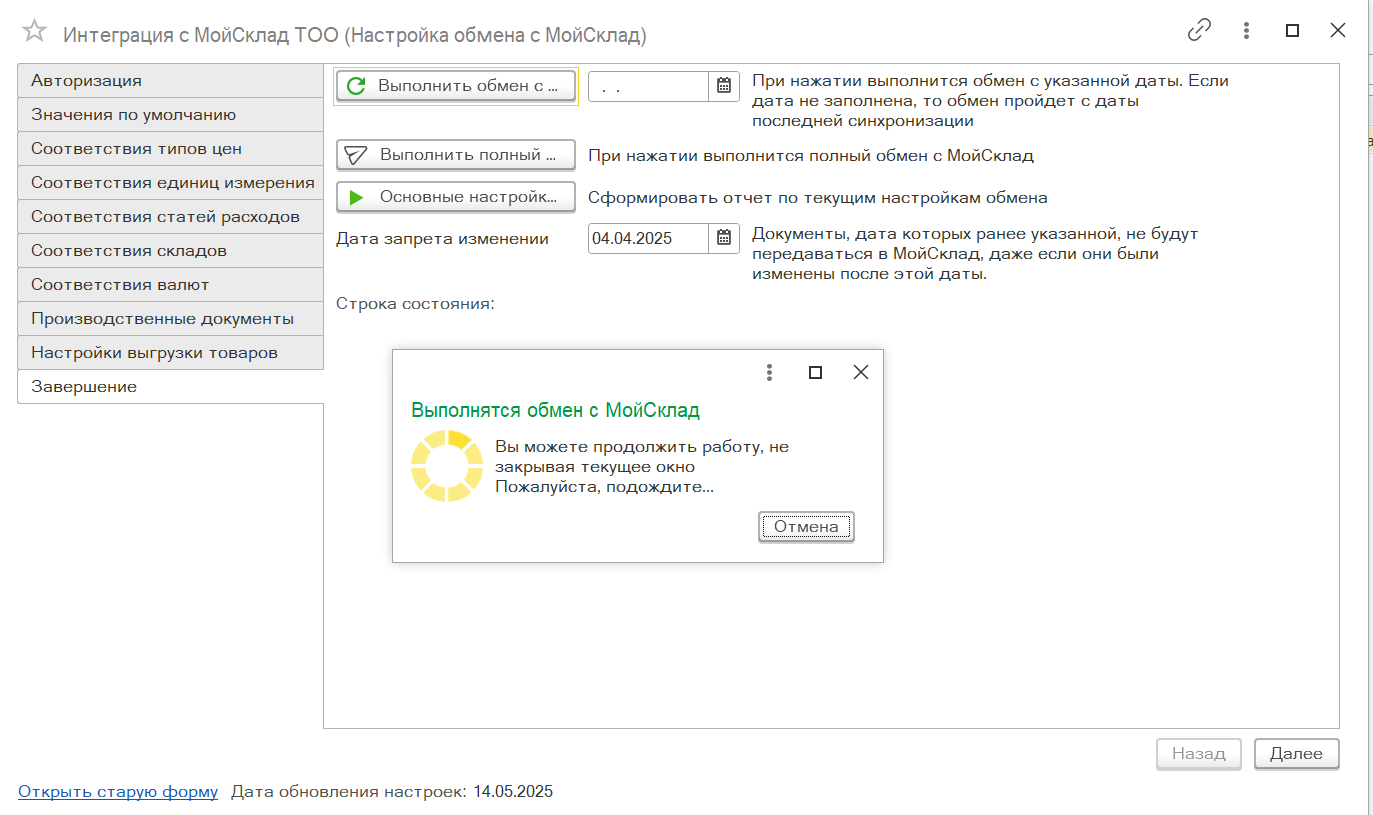
При запуске обменов будет отображаться следущее окно.
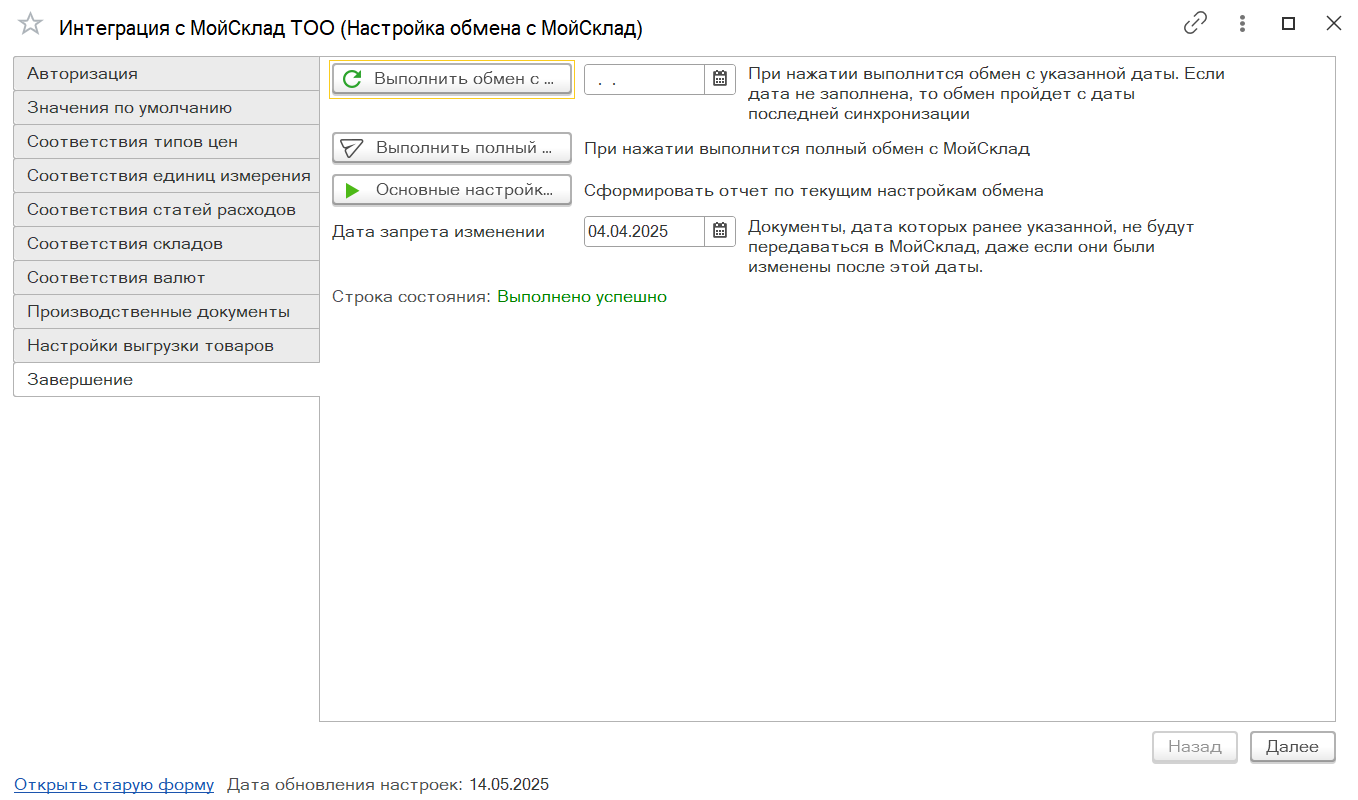
После завершения обмена вам отобразится статус обмена.
 Регулярный запуск при файловой базе 1С возможно только при наличии минимум 1го активного сеанса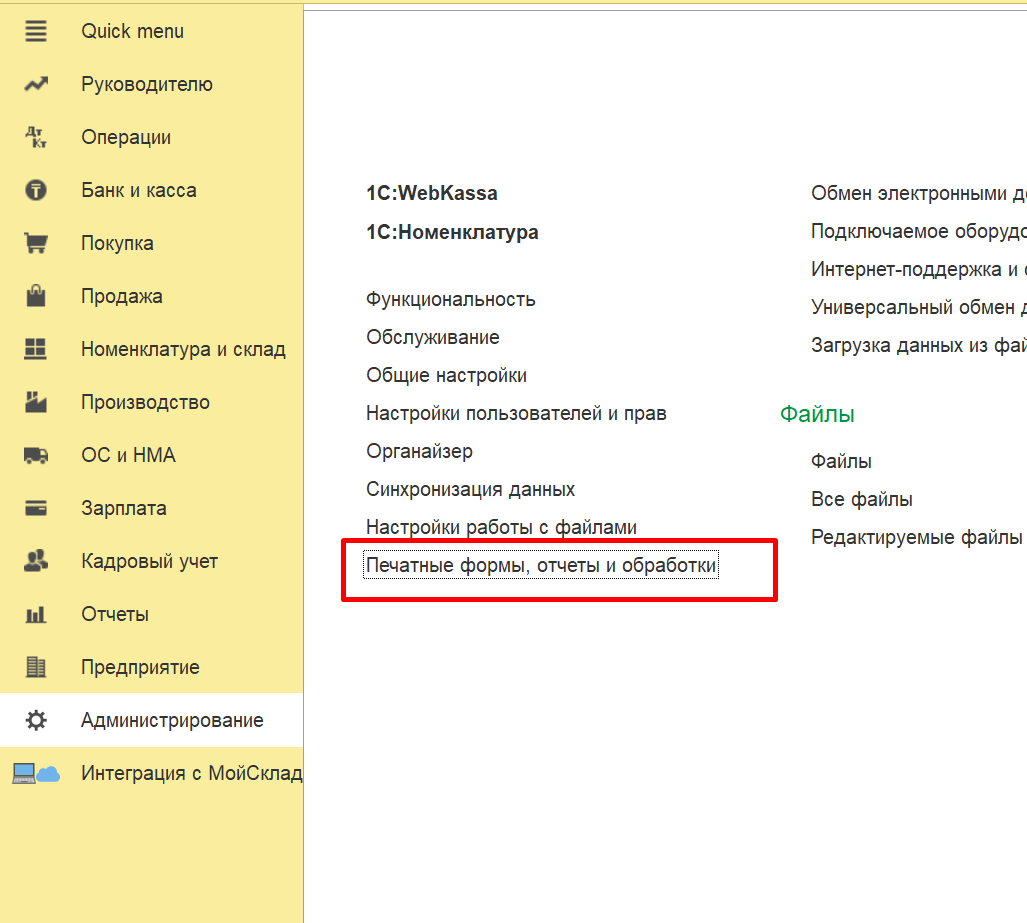
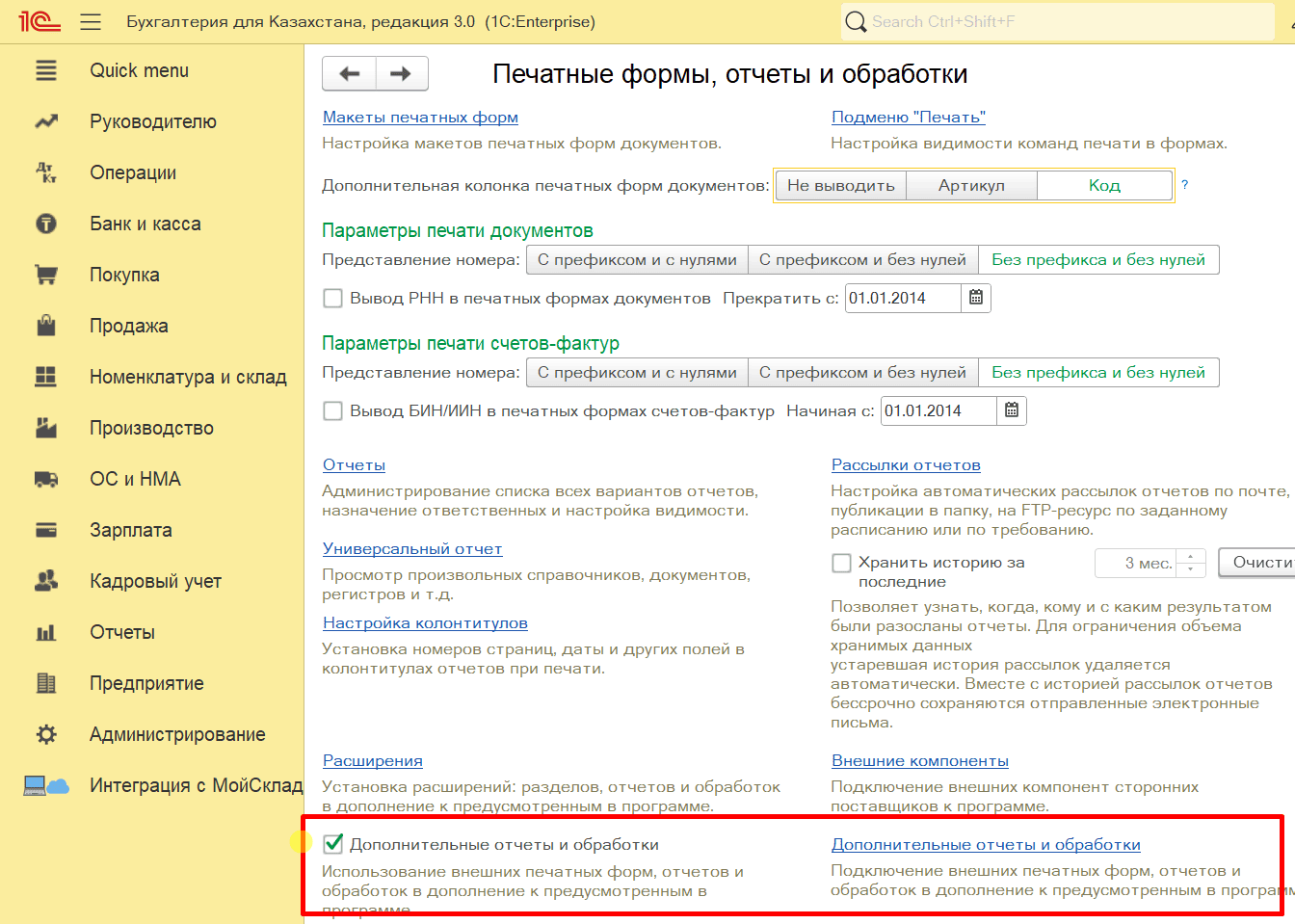
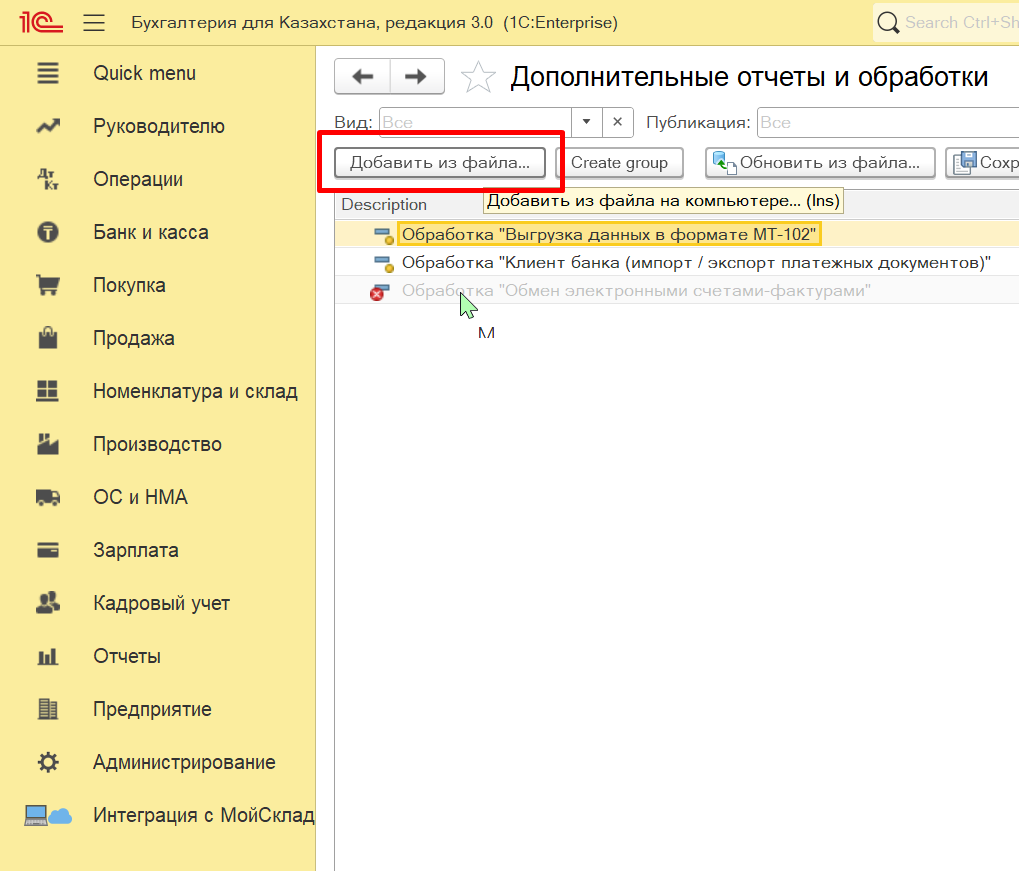
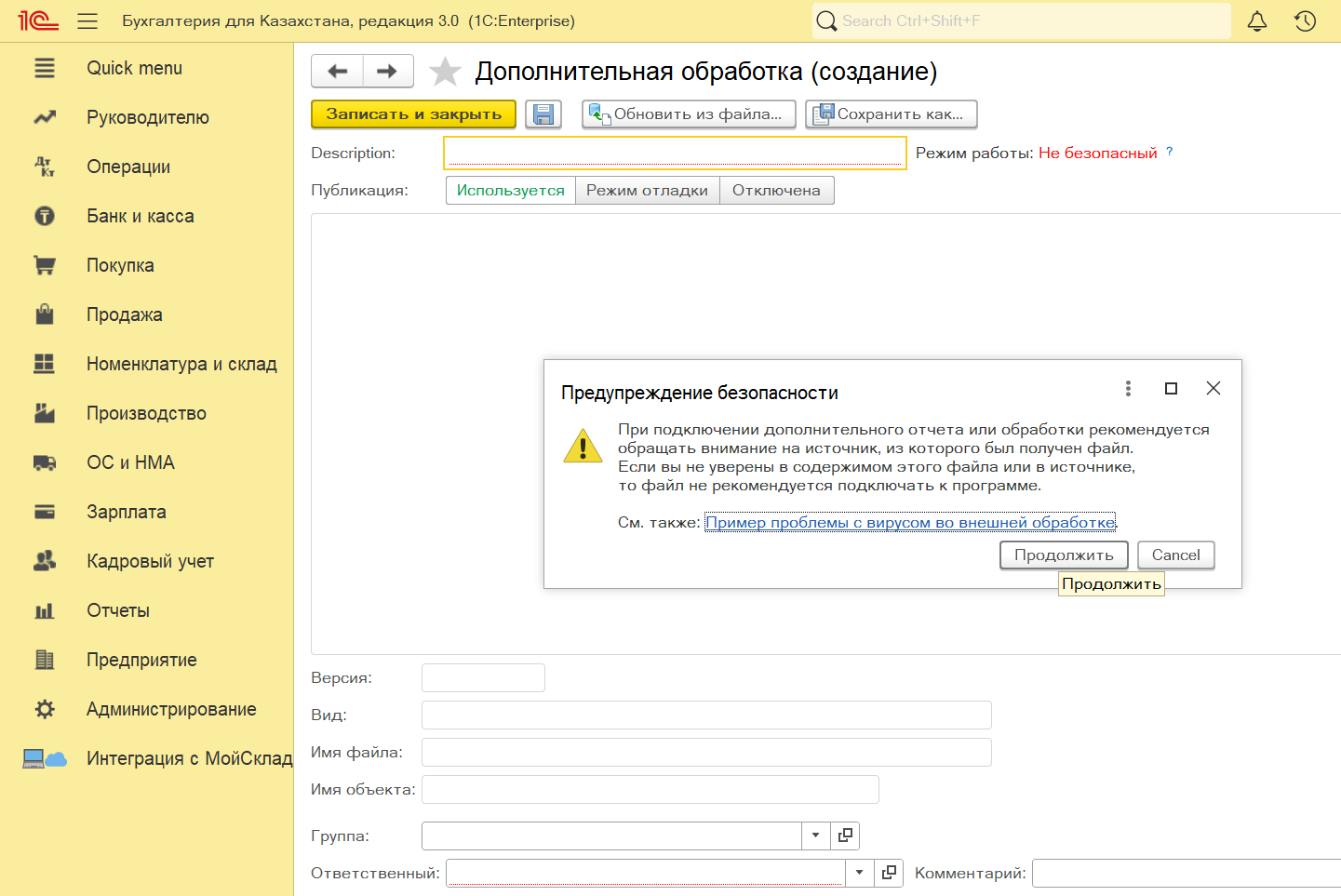
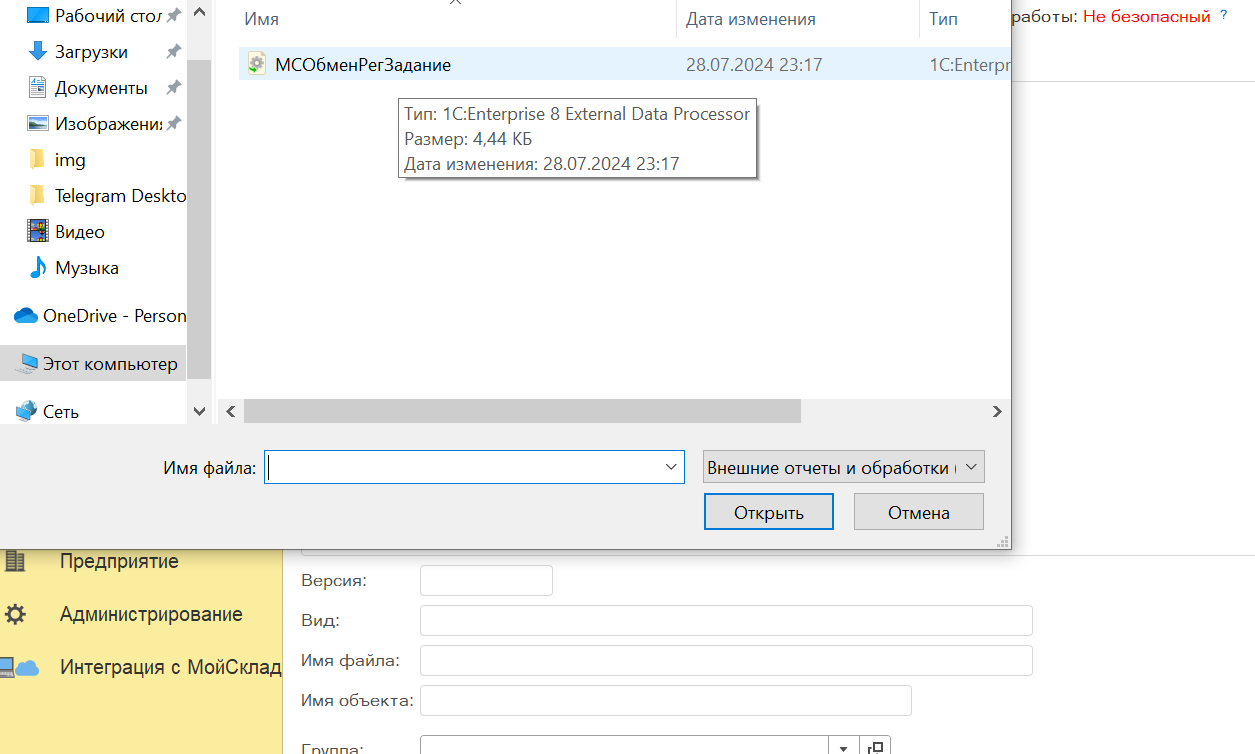
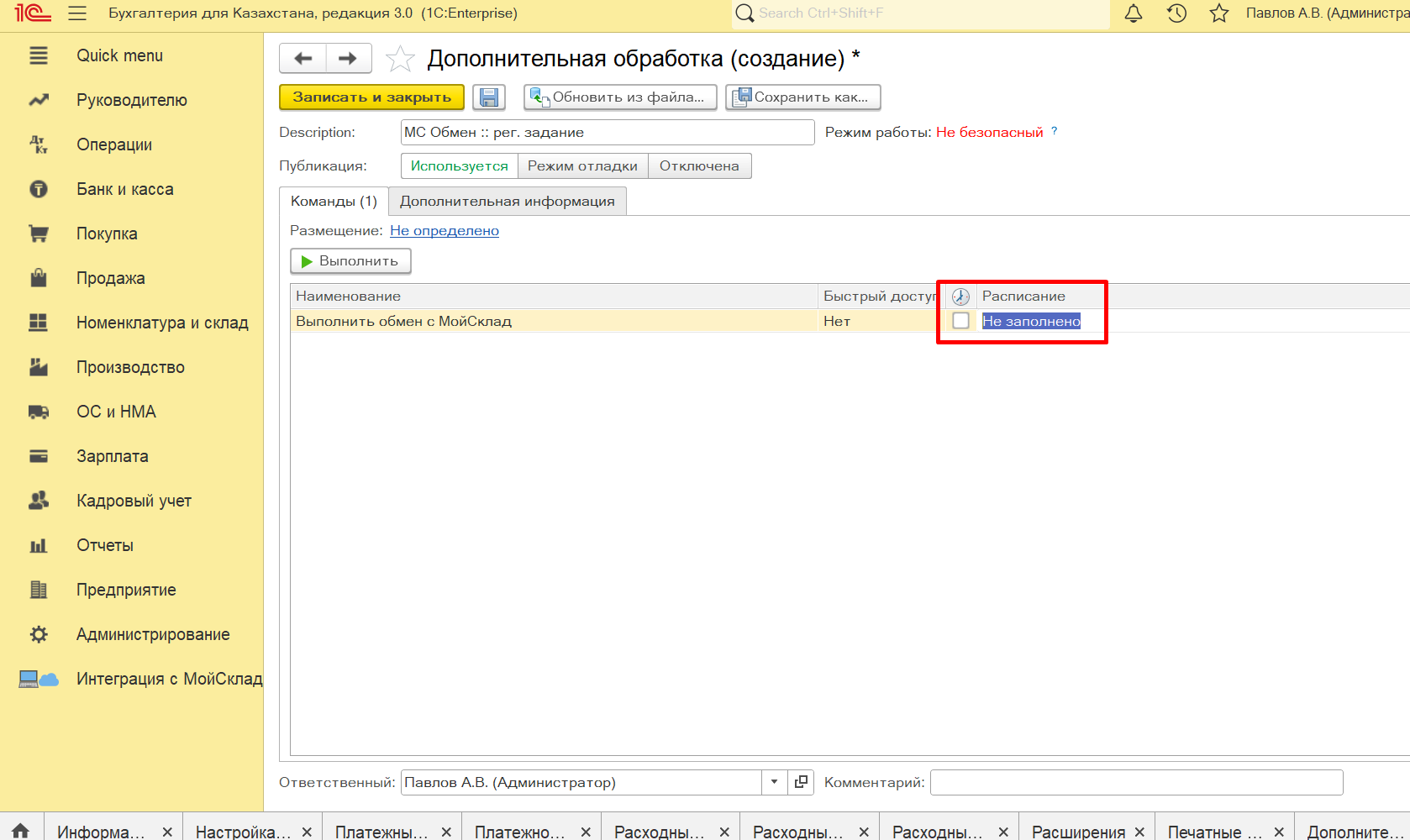
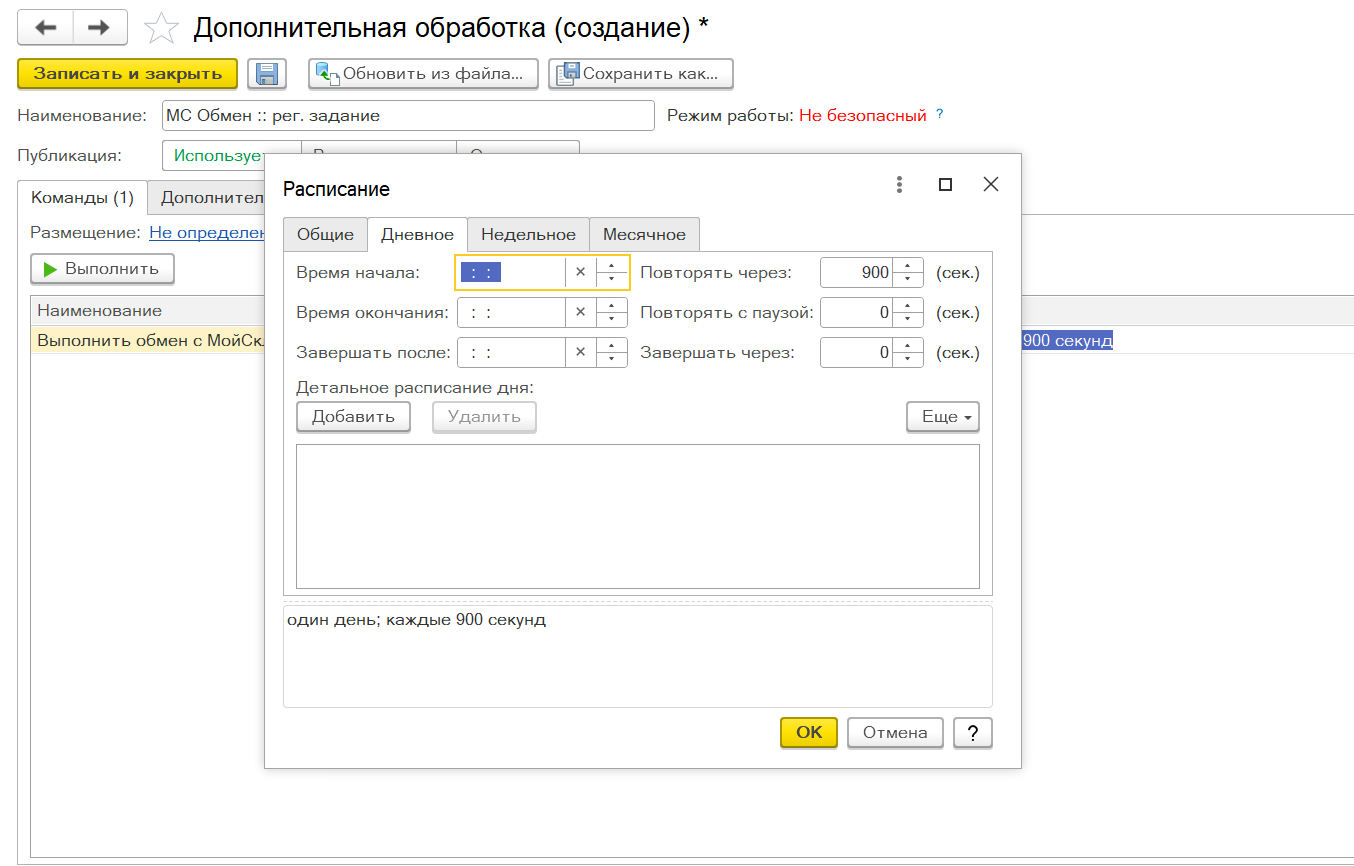
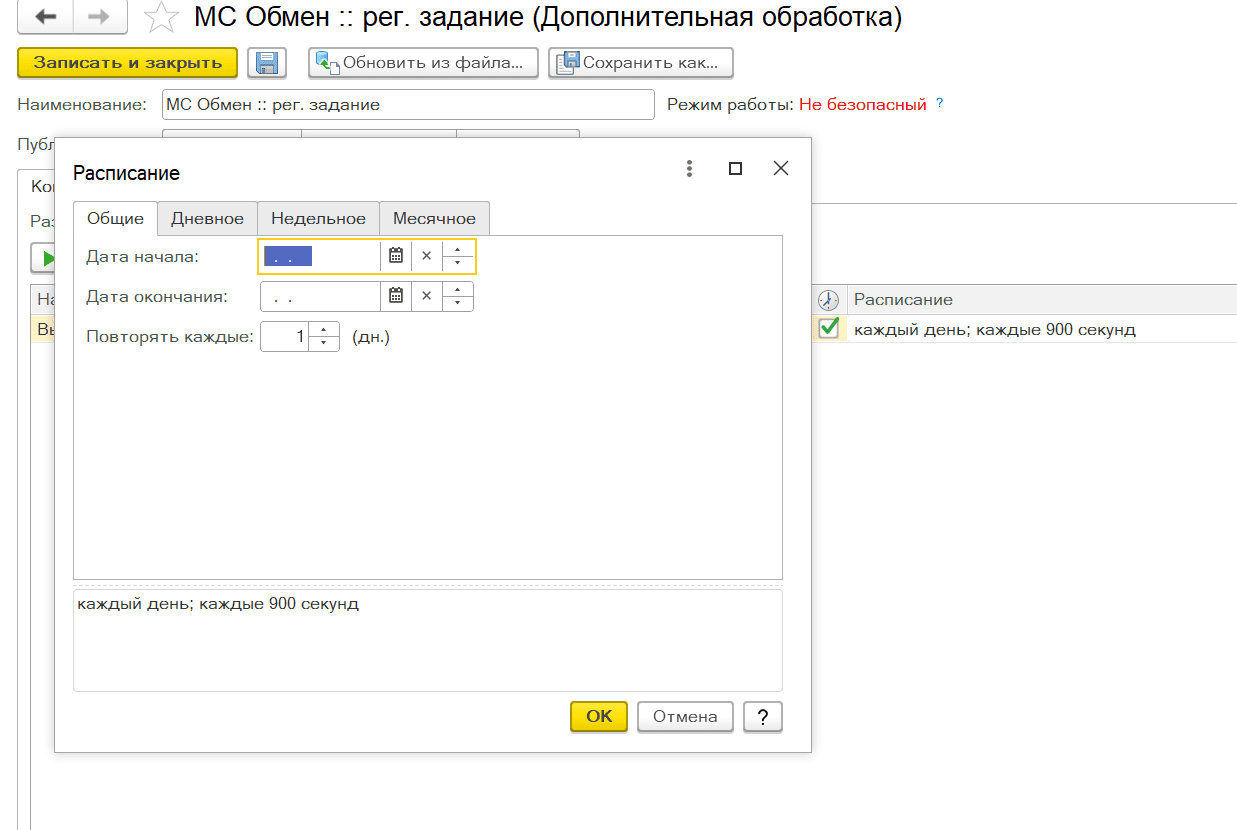 Автоматические запуски синхронизации будут производится только при условии запущенной базы 1C.
В открывшейся вкладке нажмите кнопку Основные настройки для формирования отчета.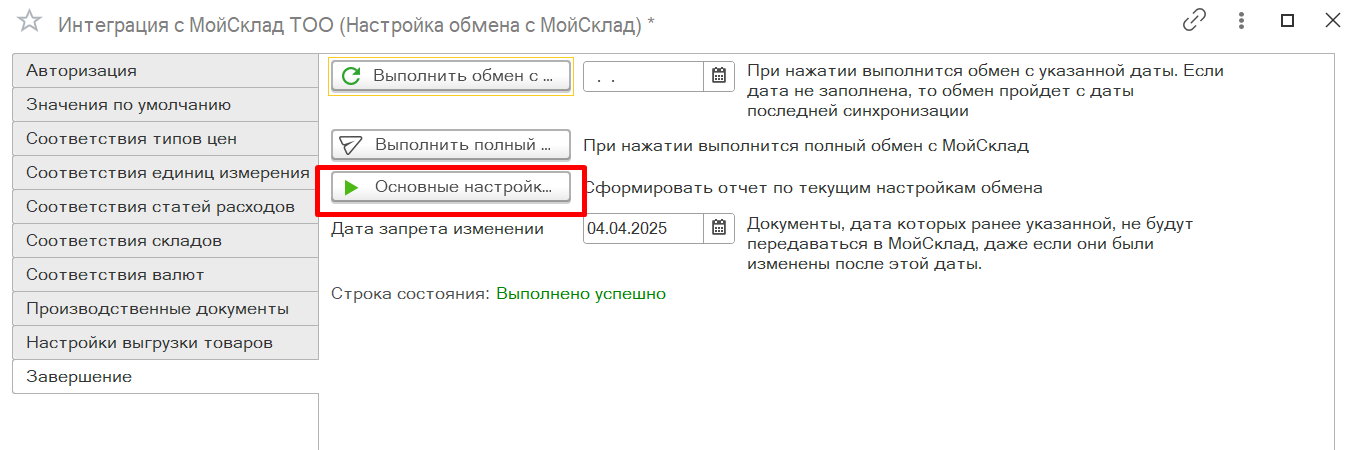
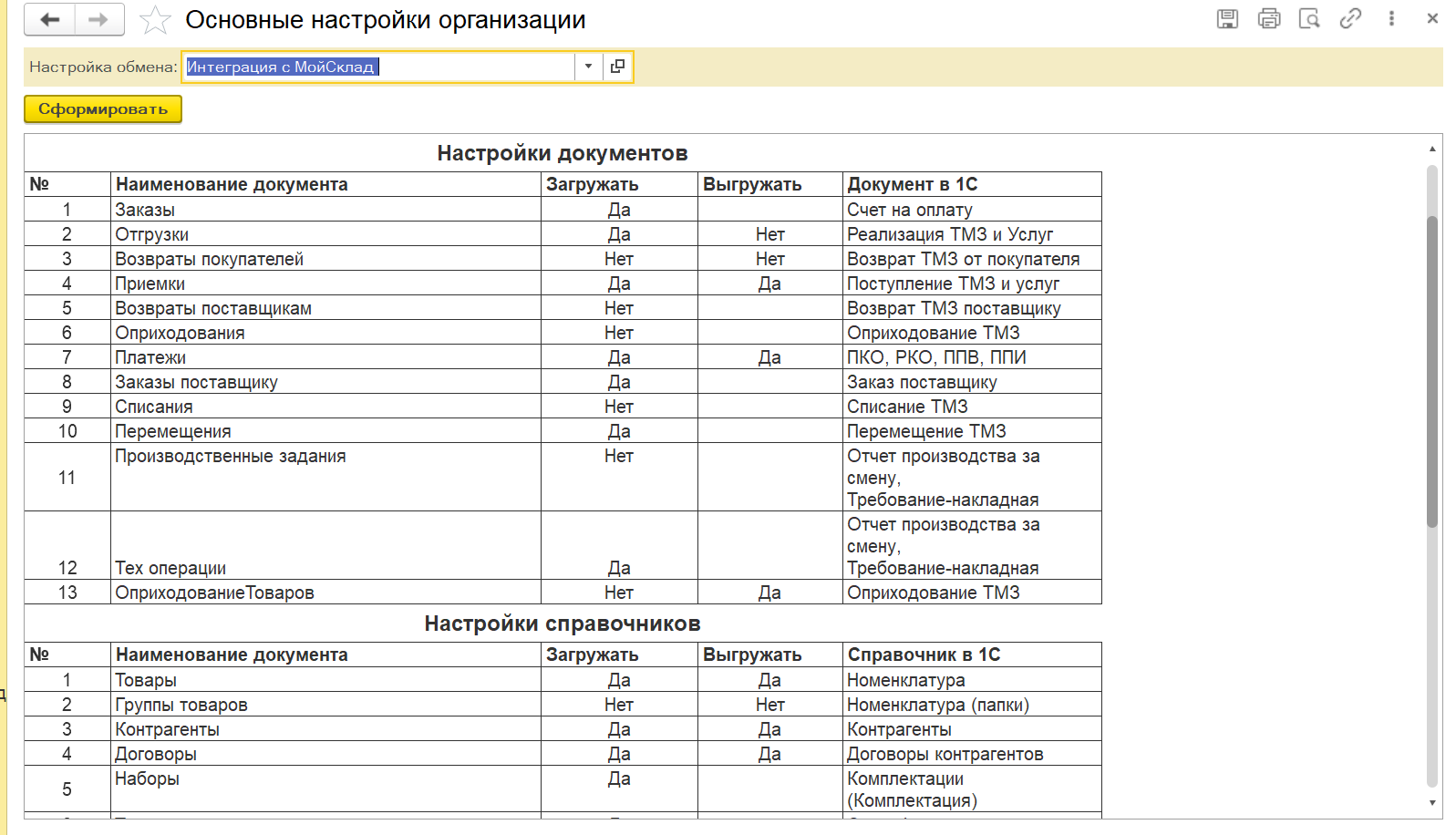
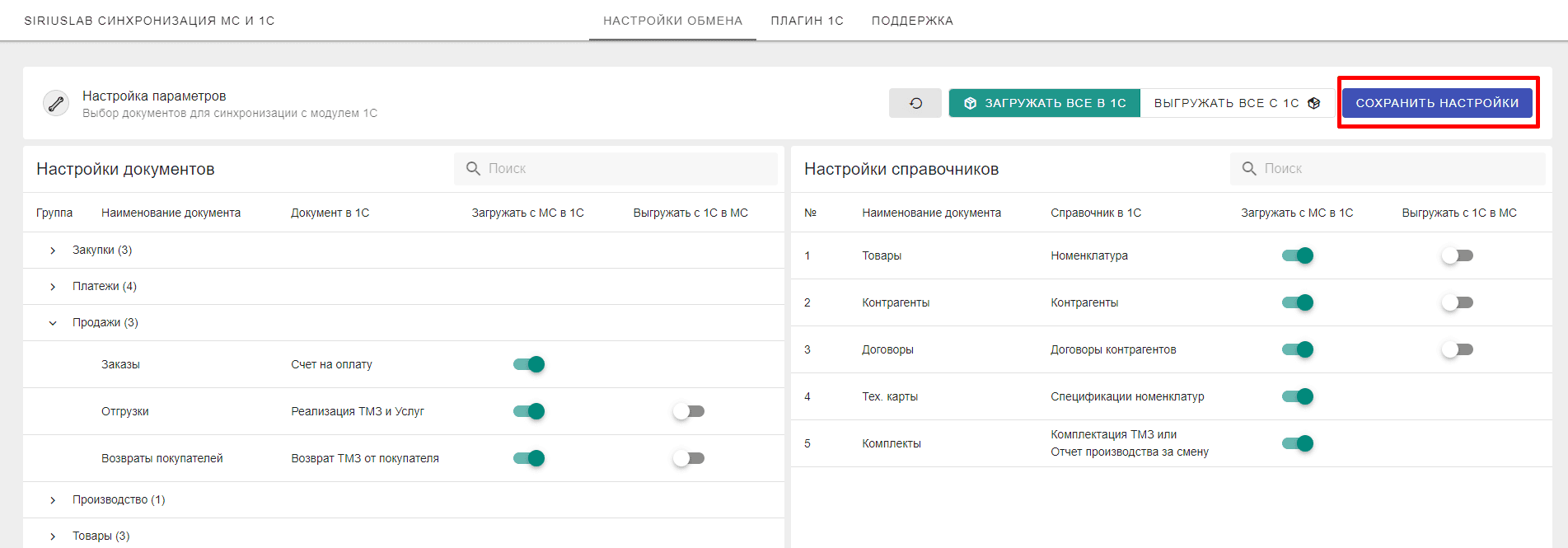
Зайдите в приложение в МоемСкладе, на главной страницы измените настройки по документам и справочникам. Затем нажмите кнопку Сохранить
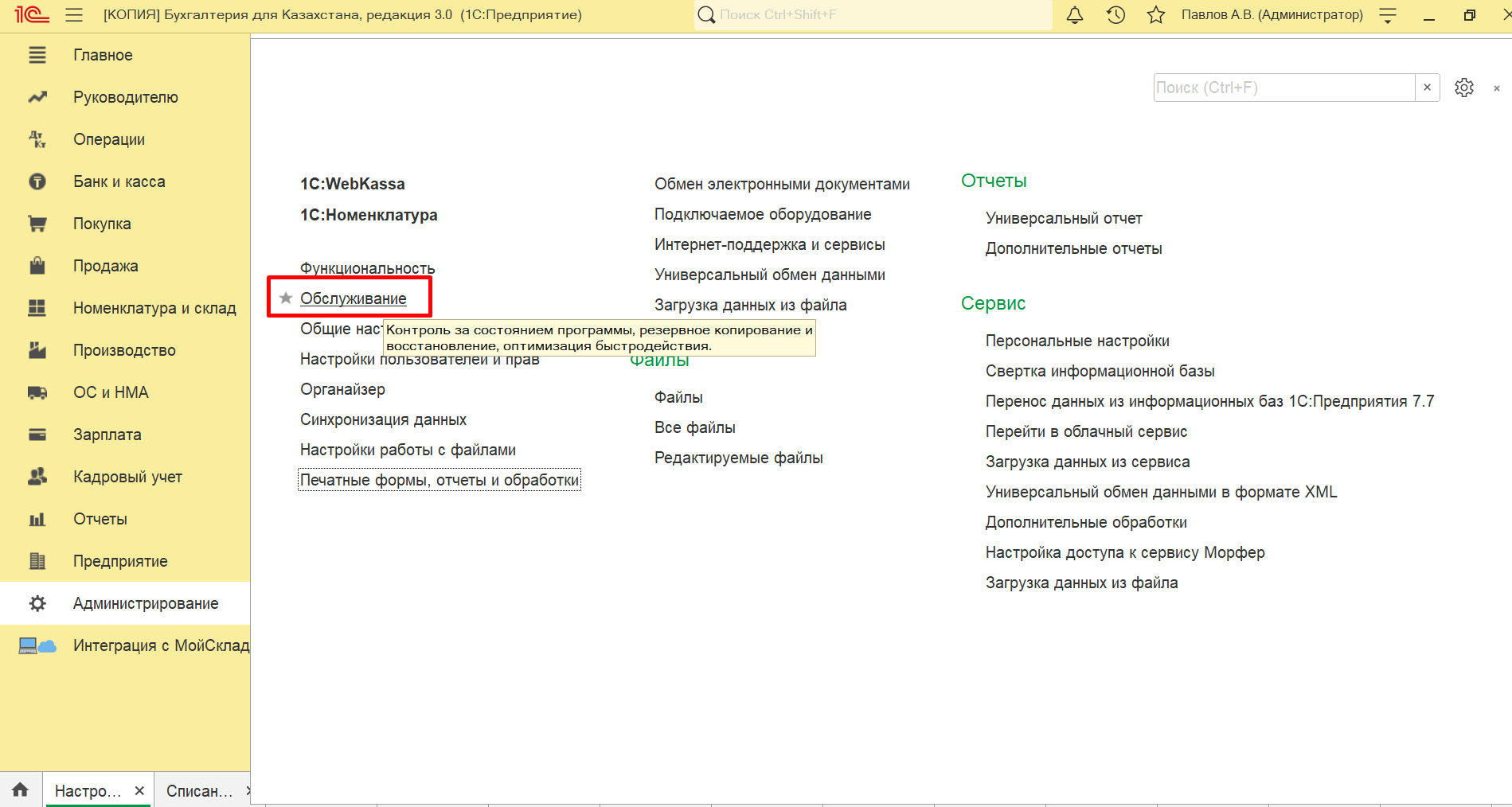
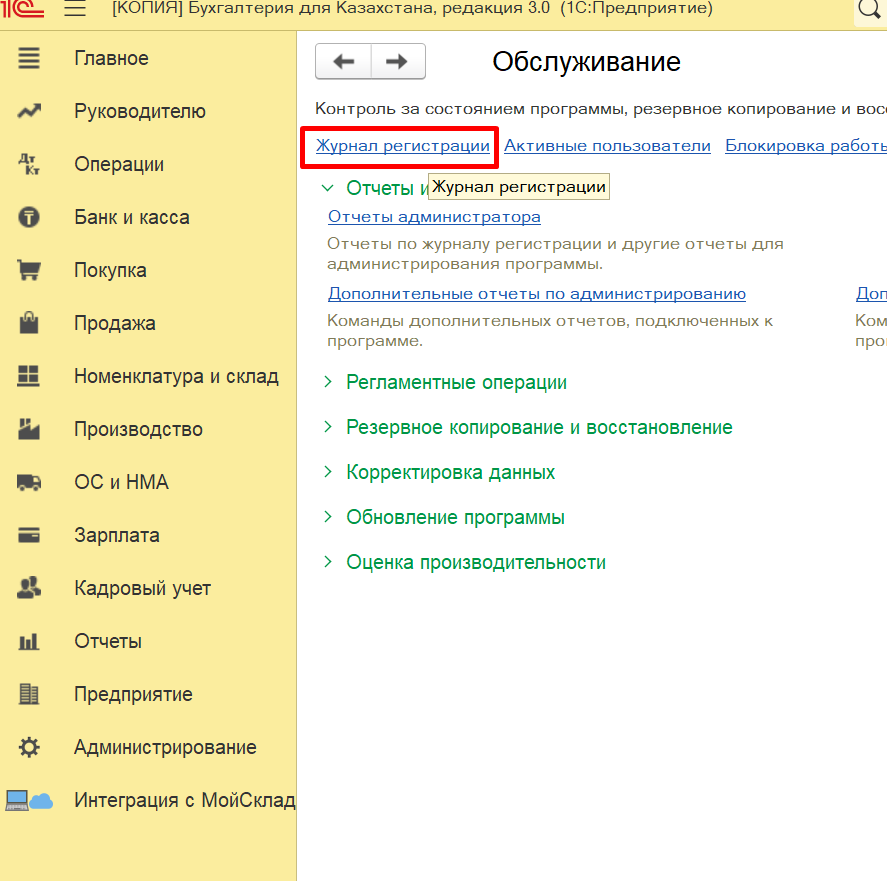
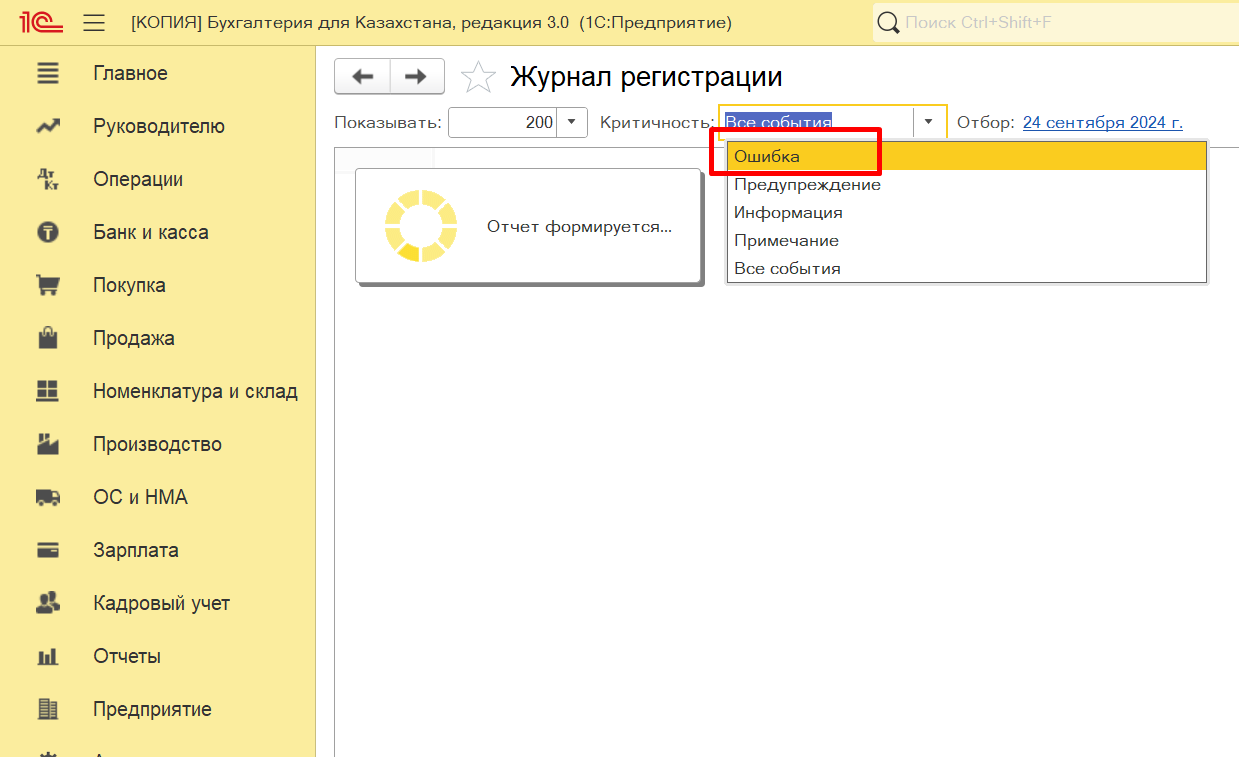
В случае добавления новых справочных значнний (складов, единиц измерения, валют, статей расходов, типов цен), которые используются в обмене - необходимо обязательно сопоставить их в настройках!
Истекла подписка на решение
🔧 Решение: Подключите решение сразу на год — получите скидку 20% и сэкономьте от 84 000 тг. Забудьте про продление на целый год!
Ошибка при передаче Реализации / Отгрузки
💥 В логах: «Отгрузка невозможна. Недостаточно остатков для товара»
🔧 Решение: Проверьте актуальность остатков в 1С и МС. Перед синхронизацией оформите документ Оприходование.
Документы из 1С не передаются или перестали приходить в МойСклад
📄 Частая причина: Установлены обязательные поля в МС, которые 1С не может заполнить.
🔧 Решение: Уберите обязательность у этих полей — синхронизация восстановится.
Синхронизация полностью остановилась
🌐 Решение: Убедитесь, что сервер 1С подключён к интернету. Без связи — без синхронизации.
Мы постоянно совершенствуем наше приложение, добавляя новые функции и улучшая его производительность. В ближайших обновлениях планируются следующие изменения:
Telegram: @Siriuslab_bot — бот технической поддержки пользователей.
Telegram: @mcto1c — подпишитесь на телеграм-канал для получения новостей об улучшениях и обновлениях плагина 1С.
Вы можете обратиться к нам по установке и настройкам под ключ. Работы выполняются специалистами по работе с 1С от 100 000 тг.